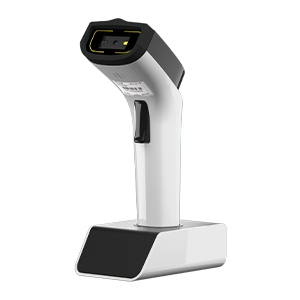


Symbologien#
Alle Symbole#
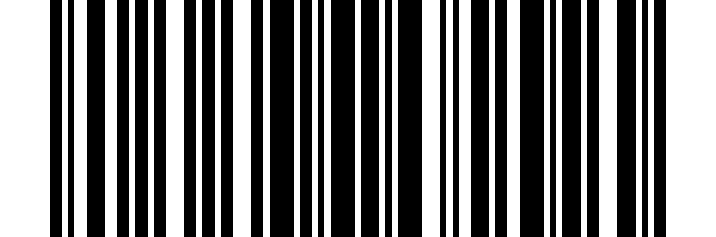
Deaktivieren#
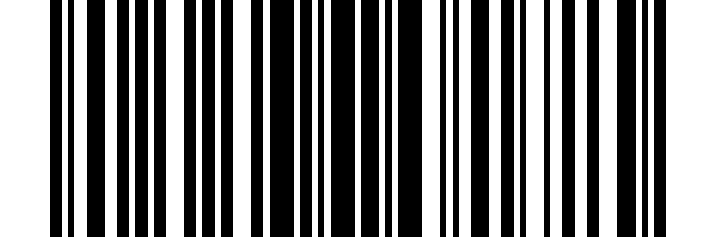
Aktivieren#
1D Symbologien#
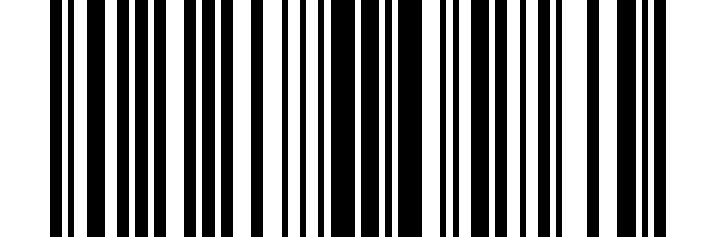
Deaktivieren#
Aktivieren#
2D Symbologien#
Deaktivieren#
Aktivieren#
1D Umkehr-Symbologien#
Bemerkung
Normaler Barcode: Dunkles Bild auf einem hellen Hintergrund.
Barcode umkehren: Helles Bild auf einem dunklen Hintergrund.
* deaktivieren#
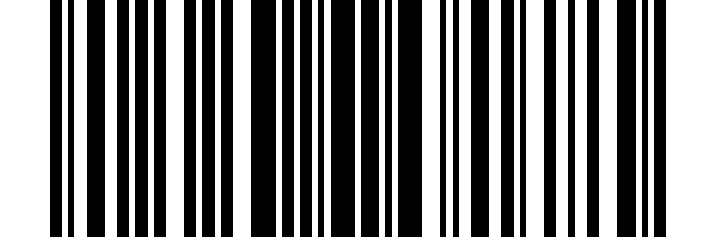
Aktivieren#
Barcodes mit URLs blockieren#
Blockiere das Scannen von URL-QR-Codes, beginnend mit http://, https://
Deaktivieren#
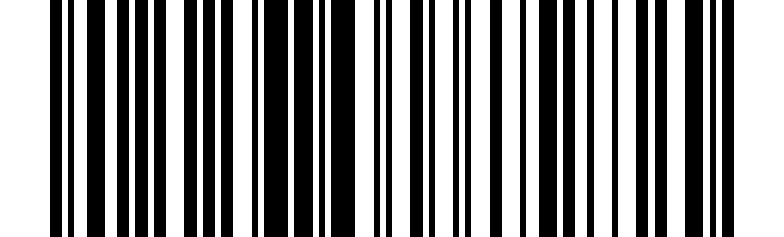
* deaktivieren#
Aktivieren#
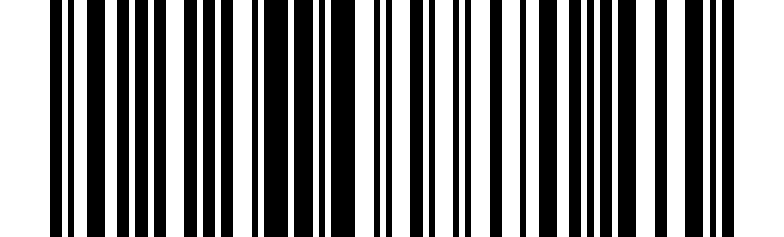
Aktivieren#
UPC-A#
Aktiviere/Deaktivieren#
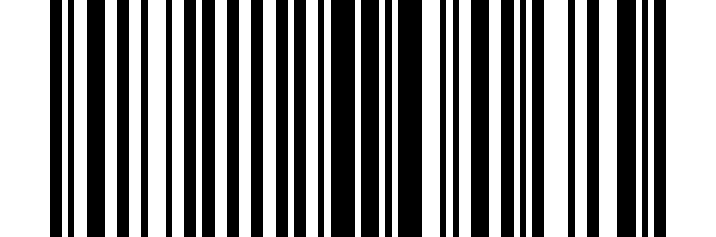
Deaktivieren#
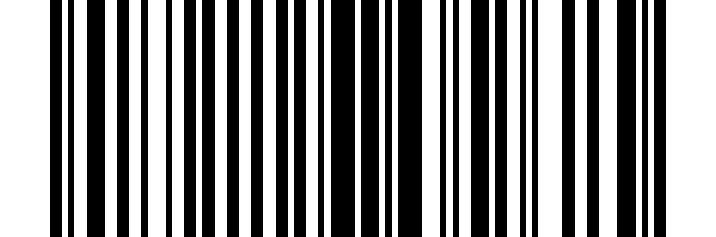
* aktivieren#
Präambelzeichen übertragen#
Präambelzeichen (Landesvorwahl und Systemzeichen) können im Rahmen der UPC-A-Symbologie übertragen werden. Wählen Sie eine der folgenden Optionen, um eine UPC-A-Präambel zu setzen und zu übertragen: Nur Systemzeichen übertragen, Übertragen Sie Systemzeichen und Ländercode („0“ für die Vereinigten Staaten) oder übertragen Sie keine Präambel.
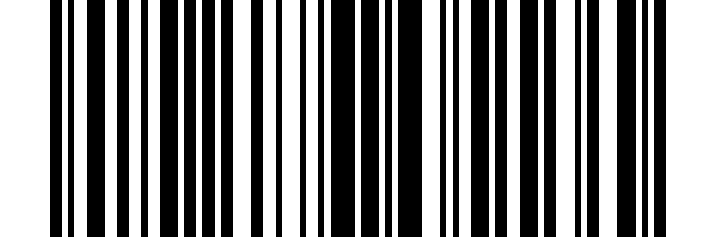
Kein Systemcharakter#
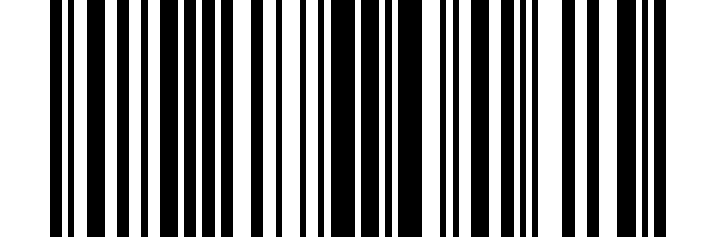
* Systemzeichen#
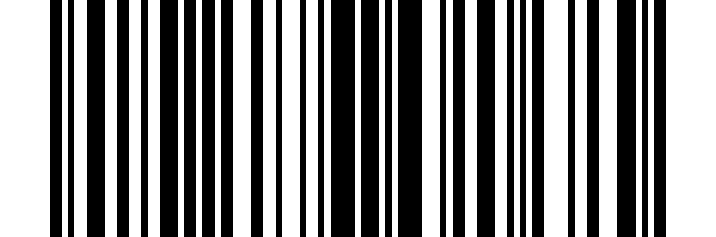
Systemcharakter & Ländercode#
Transmit-Prüfzeichen#
Deaktivieren#
* aktivieren#
2-stellige Add-on-Code#

* deaktivieren#
Aktivieren#
Bemerkung
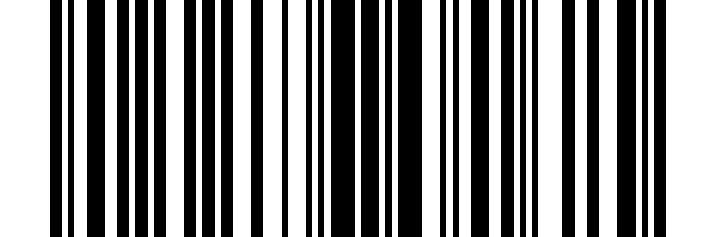
Deaktivieren:Wenn der Scanner einen Barcode mit einem zusätzlichen Code durchsucht, entschlüsselt er den Barcode und ignoriert den zusätzlichen Code. Der Scanner kann auch ohne zusätzlichen Code Barcodes dekodieren.Aktivieren:Scanner dekodiert eine Mischung aus Barcodes mit und ohne Add-on-Codes.
5-stelligen Add-on-Code#
* deaktivieren#
Aktivieren#
Bemerkung
Deaktivieren:Wenn der Scanner einen Barcode mit einem zusätzlichen Code durchsucht, entschlüsselt er den Barcode und ignoriert den zusätzlichen Code. Der Scanner kann auch ohne zusätzlichen Code Barcodes dekodieren.Aktivieren:Scanner dekodiert eine Mischung aus Barcodes mit und ohne Add-on-Codes.
Barcodes nur mit Add-On Code dekodieren#
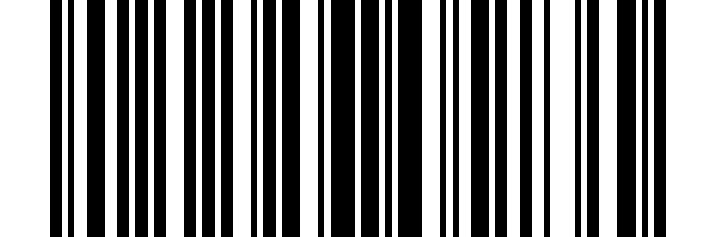
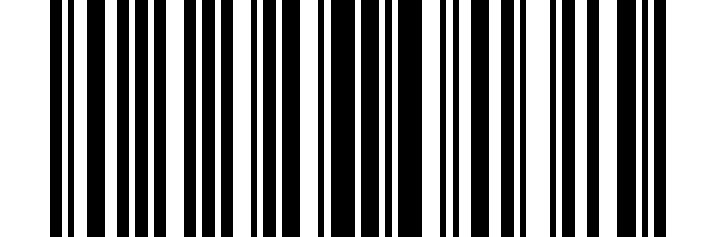
Wenn Enable ausgewählt ist, wird der Scanner nur Barcodes lesen, die Add-on-Codes enthalten.
* deaktivieren#
Aktivieren#
UPC-E#
Aktiviere/Deaktivieren#
Deaktivieren#
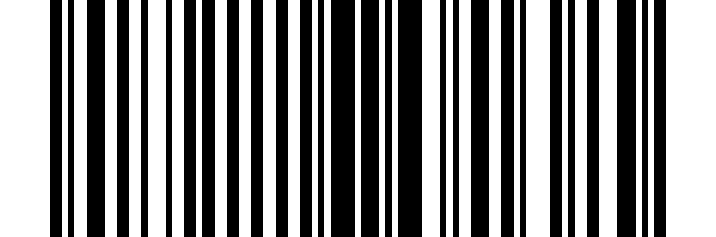
* aktivieren#
Präambelzeichen übertragen#
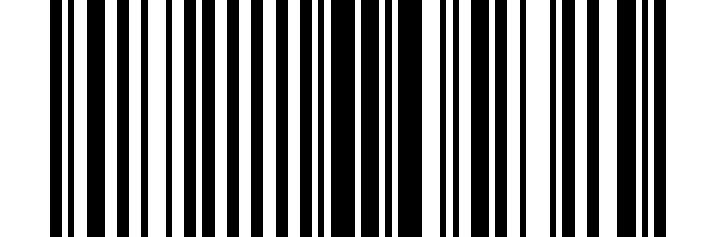
Präambelzeichen (Landesvorwahl und Systemzeichen) können im Rahmen der UPC-A-Symbologie übertragen werden. Wählen Sie eine der folgenden Optionen, um eine UPC-A-Präambel zu setzen und zu übertragen: Nur Systemzeichen übertragen, Übertragen Sie Systemzeichen und Ländercode („0“ für die Vereinigten Staaten) oder übertragen Sie keine Präambel.
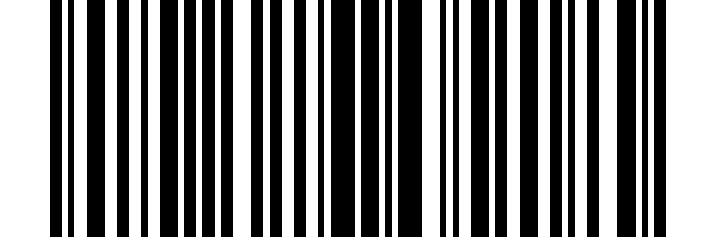
Kein Systemcharakter#
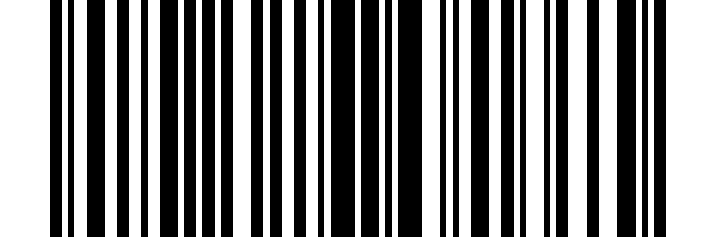
* Systemzeichen#
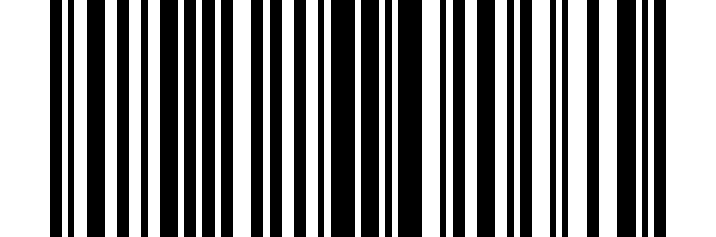
Systemcharakter & Ländercode#
Transmit-Prüfzeichen#
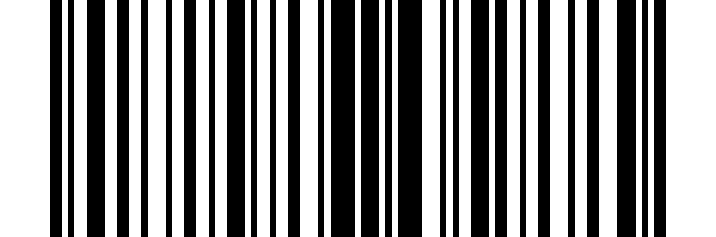
Deaktivieren#
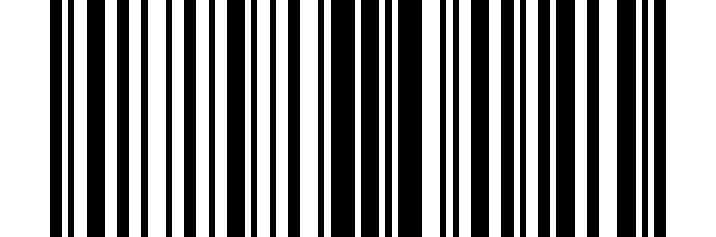
* aktivieren#
UPC-E in UPC-A umwandeln#
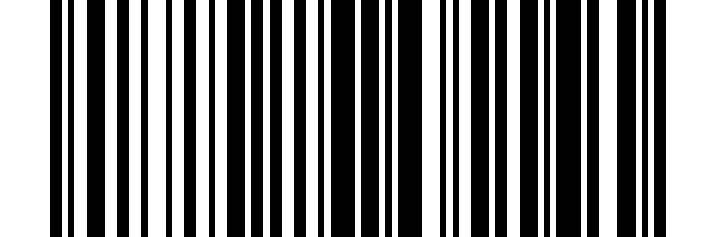
* deaktivieren#
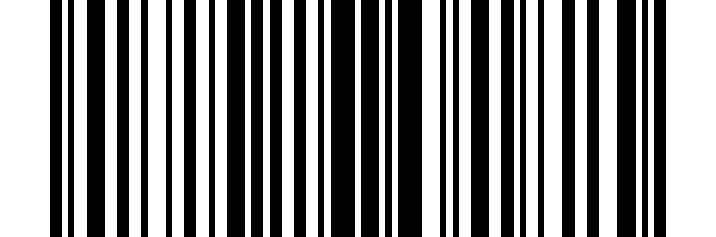
Aktivieren#
Wenn Enable ausgewählt ist, konvertiert UPC-E dekodierte Daten in das UPC-A-Format. Nach der Konvertierung folgen die Daten dem UPC-A-Format und sind von der UPC-A-Programmierauswahl (z.B. Präambel, Prüfziffer) betroffen.
2-stellige Add-on-Code#
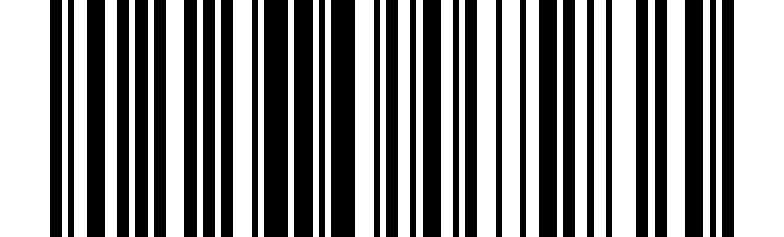
* deaktivieren#
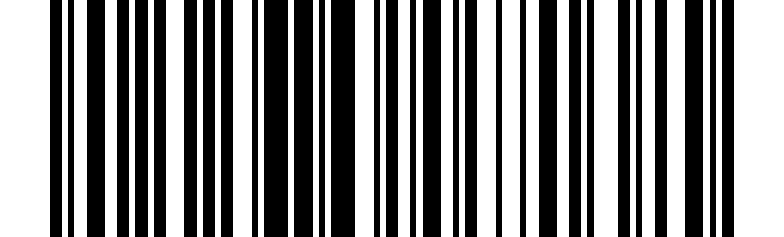
Aktivieren#
Bemerkung
Deaktivieren:Wenn der Scanner einen Barcode mit einem zusätzlichen Code durchsucht, entschlüsselt er den Barcode und ignoriert den zusätzlichen Code. Der Scanner kann auch ohne zusätzlichen Code Barcodes dekodieren.Aktivieren:Scanner dekodiert eine Mischung aus Barcodes mit und ohne Add-on-Codes.
5-stelligen Add-on-Code#
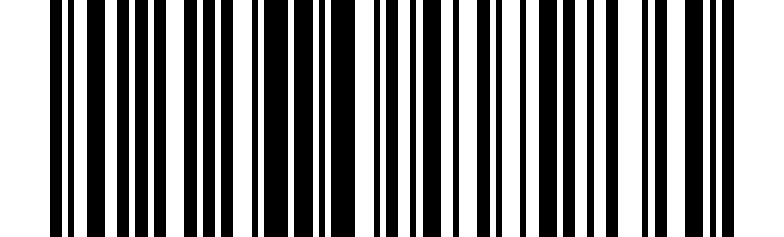
* deaktivieren#
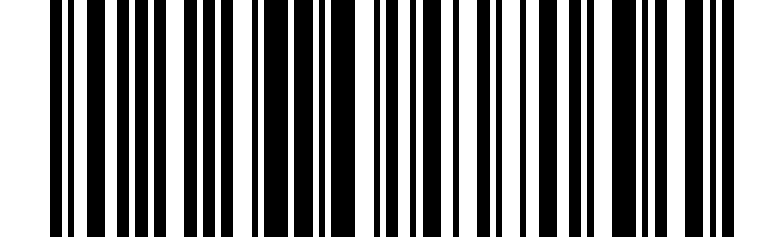
Aktivieren#
Bemerkung
Deaktivieren:Wenn der Scanner einen Barcode mit einem zusätzlichen Code durchsucht, entschlüsselt er den Barcode und ignoriert den zusätzlichen Code. Der Scanner kann auch ohne zusätzlichen Code Barcodes dekodieren.Aktivieren:Scanner dekodiert eine Mischung aus Barcodes mit und ohne Add-on-Codes.
Barcodes nur mit Add-On Code dekodieren#
Wenn Enable ausgewählt ist, wird der Scanner nur Barcodes lesen, die Add-on-Codes enthalten.
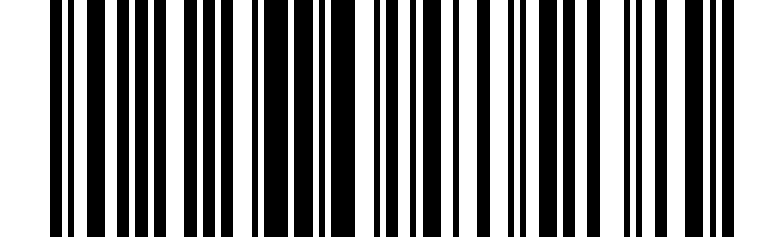
* deaktivieren#
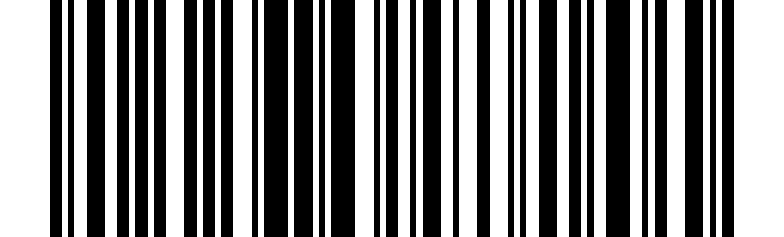
Aktivieren#
UPC-E1 Schalter#
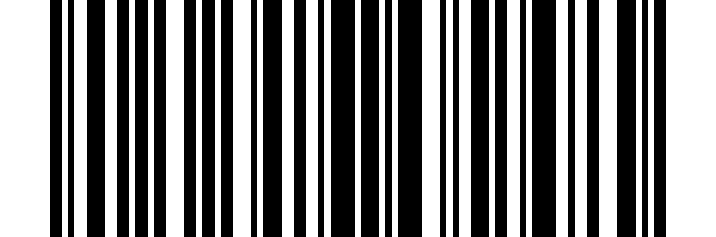
* deaktivieren#
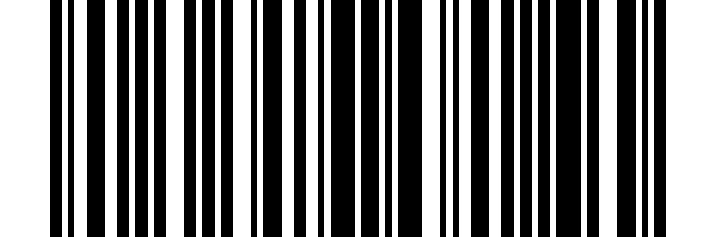
Aktivieren#
EAN-8#
Aktiviere/Deaktivieren#
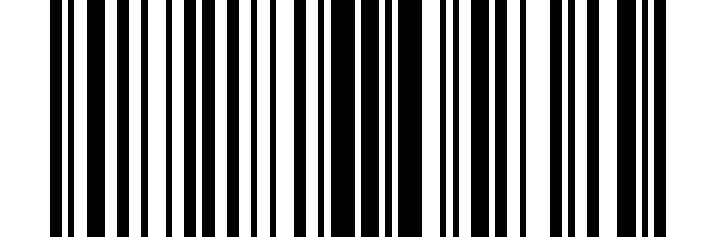
Deaktivieren#
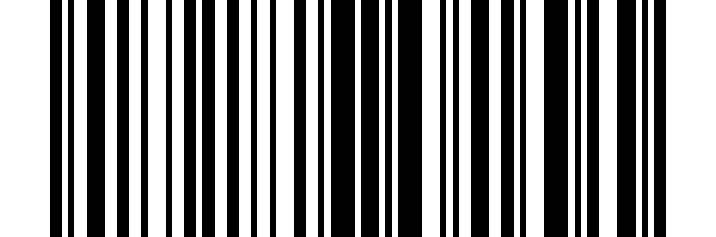
* aktivieren#
EAN-8-Erweiterung#
Wenn Enable ausgewählt ist, fügt der Scanner dem dekodierten EAN-8 Barcode fünf führende Nullen hinzu, um sich auf 13 Ziffern zu erweitern.
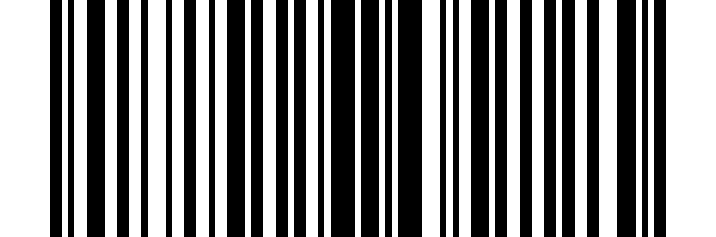
* deaktivieren#
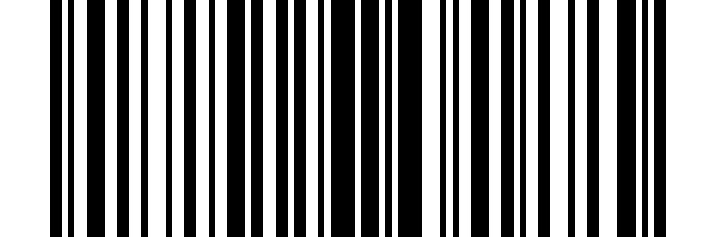
Aktivieren#
2-stellige Add-on-Code#
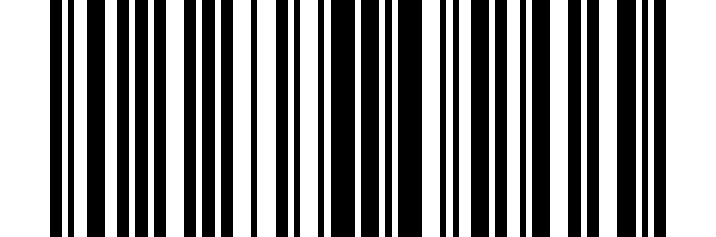
* deaktivieren#
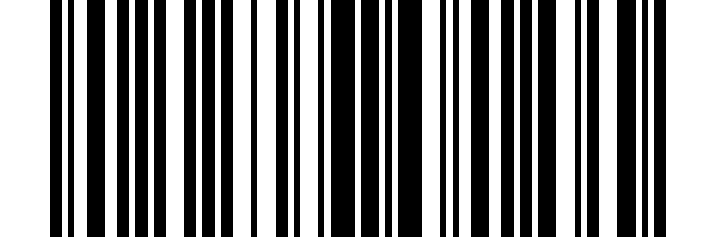
Aktivieren#
Bemerkung
Deaktivieren:Wenn der Scanner einen Barcode mit einem zusätzlichen Code durchsucht, entschlüsselt er den Barcode und ignoriert den zusätzlichen Code. Der Scanner kann auch ohne zusätzlichen Code Barcodes dekodieren.Aktivieren:Scanner dekodiert eine Mischung aus Barcodes mit und ohne Add-on-Codes.
5-stelligen Add-on-Code#
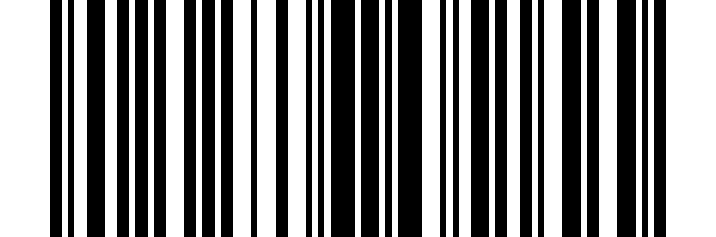
* deaktivieren#
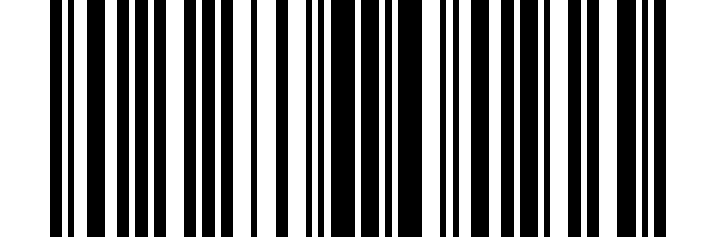
Aktivieren#
Bemerkung
Deaktivieren:Wenn der Scanner einen Barcode mit einem zusätzlichen Code durchsucht, entschlüsselt er den Barcode und ignoriert den zusätzlichen Code. Der Scanner kann auch ohne zusätzlichen Code Barcodes dekodieren.Aktivieren:Scanner dekodiert eine Mischung aus Barcodes mit und ohne Add-on-Codes.
Barcodes nur mit Add-On Code dekodieren#
Wenn Enable ausgewählt ist, wird der Scanner nur Barcodes lesen, die Add-on-Codes enthalten.
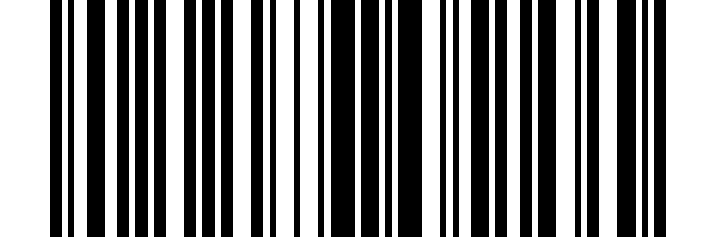
* deaktivieren#
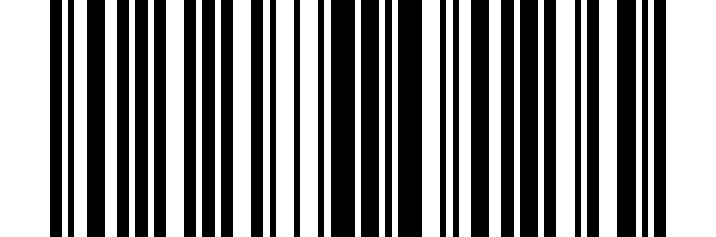
Aktivieren#
Transmit-Prüfzeichen#
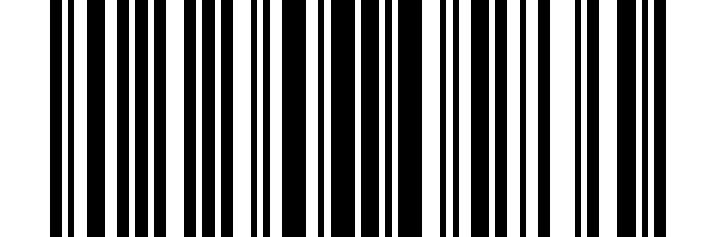
Deaktivieren#
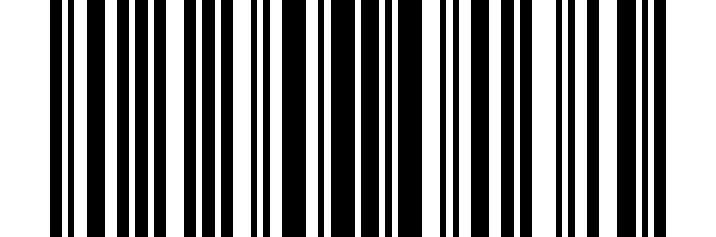
* aktivieren#
EAN-13#
Aktiviere/Deaktivieren#
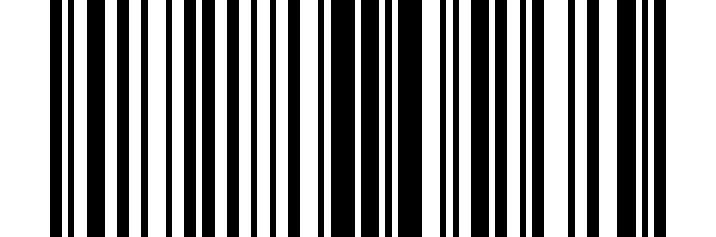
Deaktivieren#
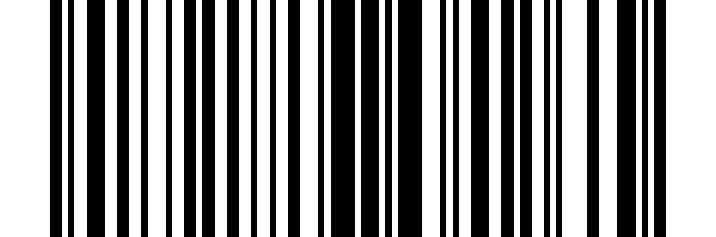
* aktivieren#
2-stellige Add-on-Code#
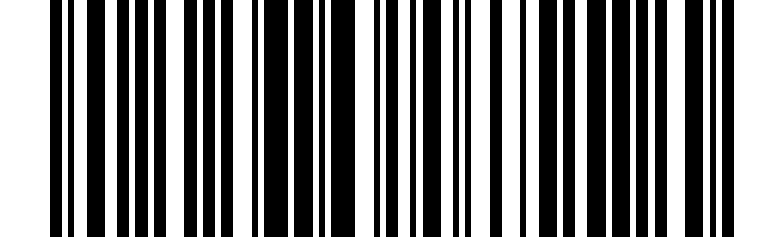
* deaktivieren#
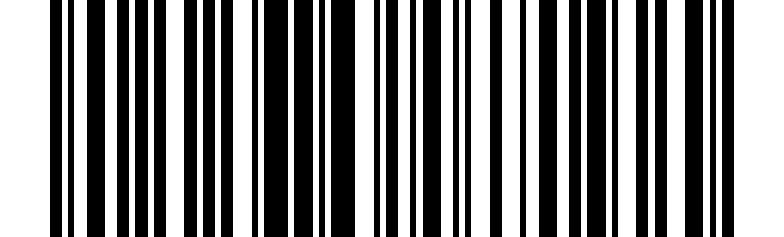
Aktivieren#
Bemerkung
Deaktivieren:Wenn der Scanner einen Barcode mit einem zusätzlichen Code durchsucht, entschlüsselt er den Barcode und ignoriert den zusätzlichen Code. Der Scanner kann auch ohne zusätzlichen Code Barcodes dekodieren.Aktivieren:Scanner dekodiert eine Mischung aus Barcodes mit und ohne Add-on-Codes.
5-stelligen Add-on-Code#
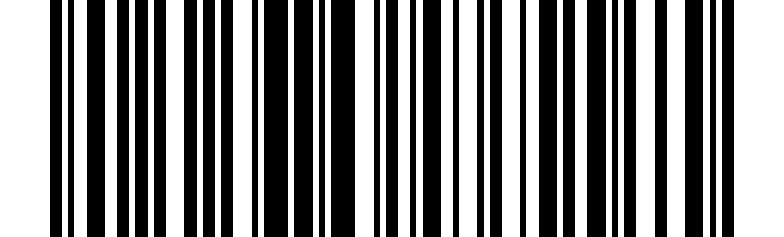
* deaktivieren#
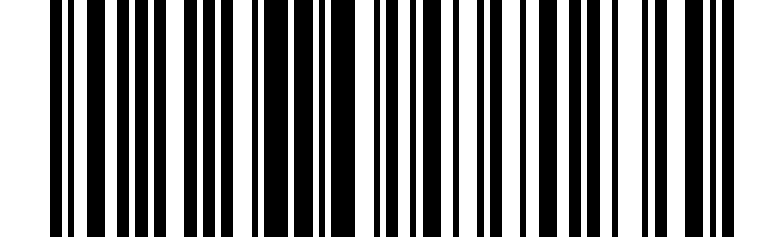
Aktivieren#
Bemerkung
Deaktivieren:Wenn der Scanner einen Barcode mit einem zusätzlichen Code durchsucht, entschlüsselt er den Barcode und ignoriert den zusätzlichen Code. Der Scanner kann auch ohne zusätzlichen Code Barcodes dekodieren.Aktivieren:Scanner dekodiert eine Mischung aus Barcodes mit und ohne Add-on-Codes.
Barcodes nur mit Add-On Code dekodieren#
Wenn Enable ausgewählt ist, wird der Scanner nur Barcodes lesen, die Add-on-Codes enthalten.
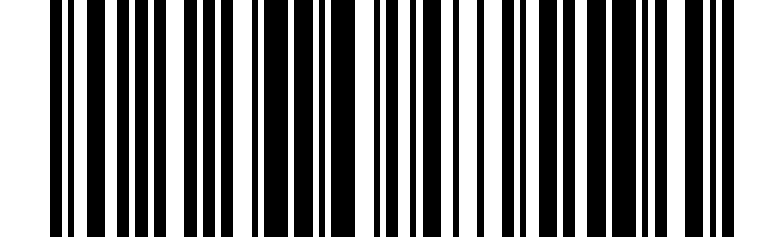
* deaktivieren#
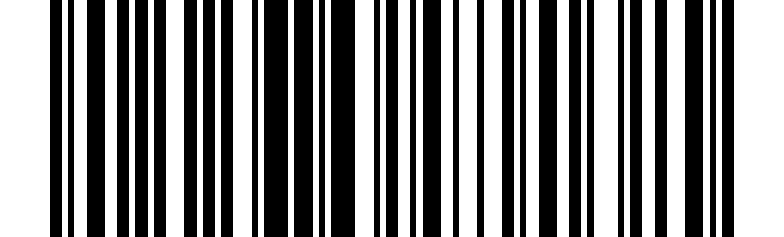
Aktivieren#
Transmit-Prüfzeichen#
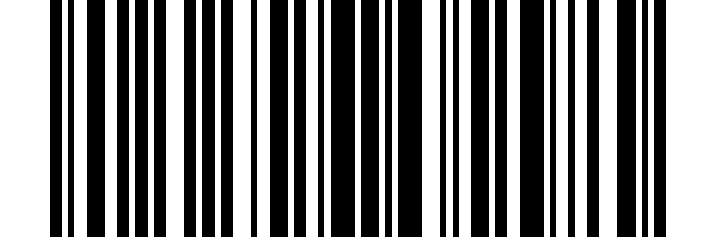
Deaktivieren#
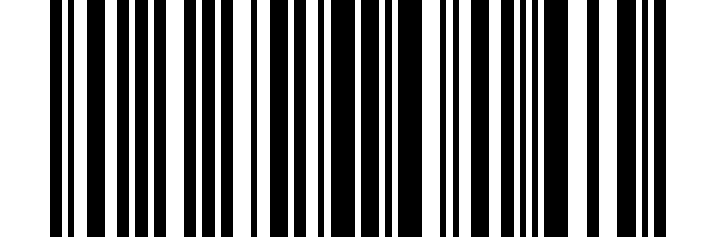
* aktivieren#
Bookland (ISBN)#
Aktiviere/Deaktivieren#
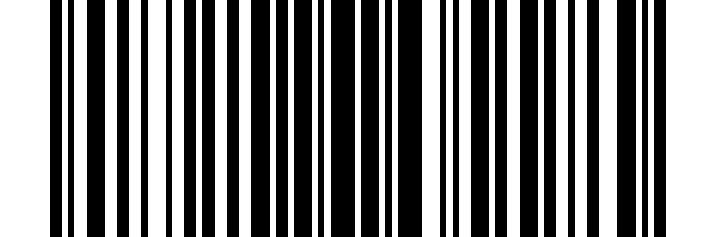
* deaktivieren#
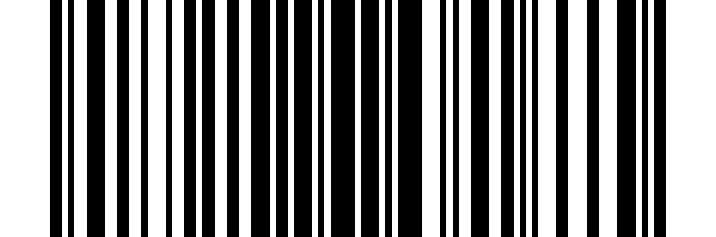
Aktivieren#
Code 128#
Aktiviere/Deaktivieren#
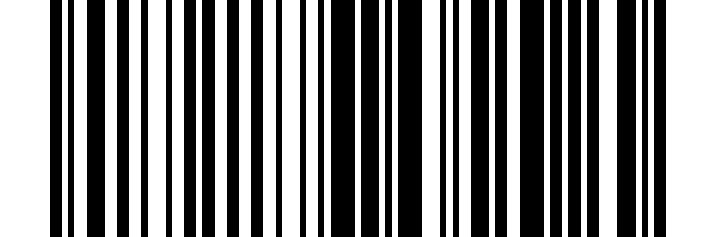
Deaktivieren#
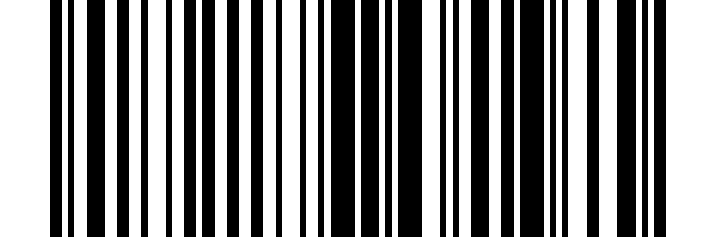
* aktivieren#
Transmit-Prüfzeichen#
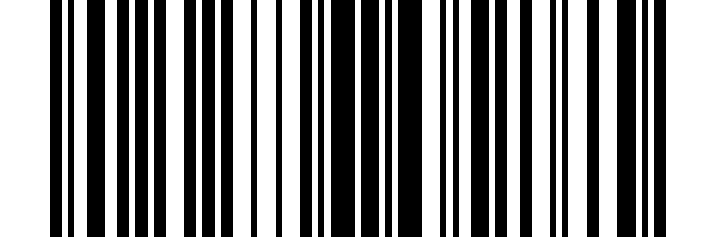
* deaktivieren#
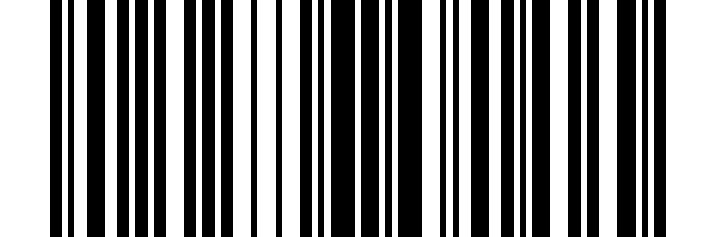
Aktivieren#
Längenbereich festlegen#
Die Länge eines Barcodes bezieht sich auf die Anzahl der Zeichen (d.h. menschenlesbare Zeichen), die im Barcode enthalten sind, einschließlich der Prüfziffer. Die Länge eines Barcodes kann auf jede Länge innerhalb eines bestimmten Bereichs eingestellt werden.
Bemerkung
Bei der Einstellung von Längen müssen einstellige Zahlen immer einem führenden Null vorausgegangen sein.
Länge des spezifischen Bereichs#
Ermöglicht das Lesen von Barcodes mit einer bestimmten Länge. Scanne zuerst den Barcode mit einer Länge innerhalb eines bestimmten Bereichs, dann scannen Sie den 4-stelligen Einstellungscode in der appendix, um die entsprechenden zwei Längen L1 und L2 festzulegen. L1 und L2 belegen jeweils einen zweistelligen Einstellungscode, und alle Ziffern kleiner als 2 werden mit 0,Einstellbereich gepolstert: 01-99.
Wenn L1 < L2 die Mindestlänge und L2 die maximale Länge ist.
Wenn L1 > L2, L1 die maximale Länge und L2 die minimale Länge ist.
Wenn L1 = L2 gelesen wird, wird nur die feste Länge (L1/L2)
Tipp
Nur 4-8 Zeichen dürfen gelesen werden, also scannen Sie digitale Einstellung Code „0“ „4“ „0“ „8“ oder „0“ „8“ „0“ „0“ „4“
Um nur 12 Zeichen zu lesen, scannen Sie den digitalen Einstellung „1“ „2“ „1“ „2“

Länge des spezifischen Bereichs#
Jede Länge#
Um Barcodes beliebiger Länge zu lesen, scannen Sie einfach eine beliebige Länge, ohne den digitalen Einstellungscode zu scannen. Standard: 0-99

Jede Länge#
GS1-128 (UCC/EAN-128)#
Aktiviere/Deaktivieren#
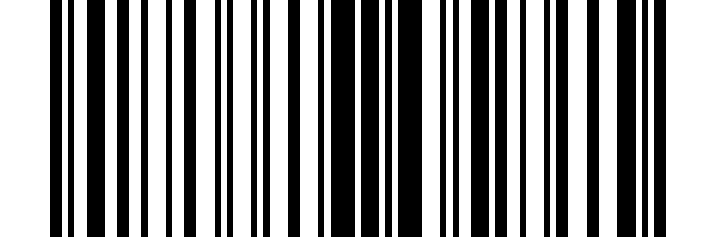
Deaktivieren#
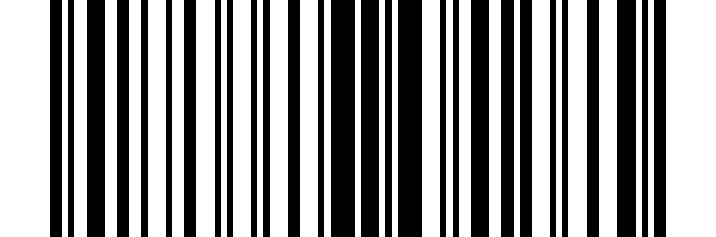
* aktivieren#
Transmit-Prüfzeichen#
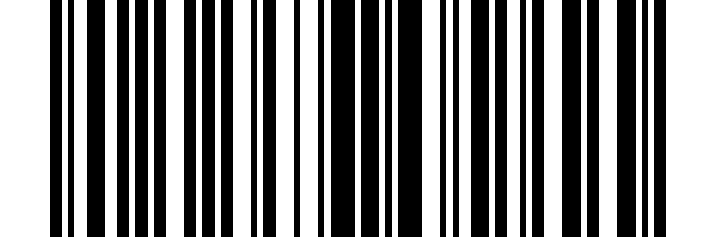
* deaktivieren#
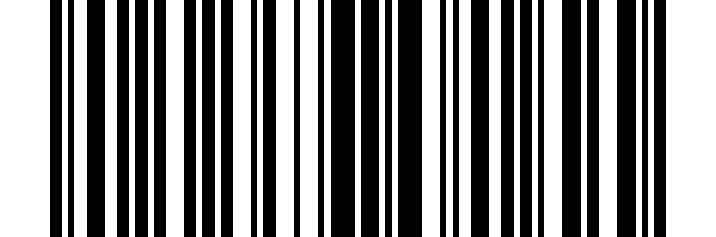
Aktivieren#
Längenbereich festlegen#
Die Länge eines Barcodes bezieht sich auf die Anzahl der Zeichen (d.h. menschenlesbare Zeichen), die im Barcode enthalten sind, einschließlich der Prüfziffer. Die Länge eines Barcodes kann auf jede Länge innerhalb eines bestimmten Bereichs eingestellt werden.
Bemerkung
Bei der Einstellung von Längen müssen einstellige Zahlen immer einem führenden Null vorausgegangen sein.
Länge des spezifischen Bereichs#
Ermöglicht das Lesen von Barcodes mit einer bestimmten Länge. Scanne zuerst den Barcode mit einer Länge innerhalb eines bestimmten Bereichs, dann scannen Sie den 4-stelligen Einstellungscode in der appendix, um die entsprechenden zwei Längen L1 und L2 festzulegen. L1 und L2 belegen jeweils einen zweistelligen Einstellungscode, und alle Ziffern kleiner als 2 werden mit 0,Einstellbereich gepolstert: 01-99.
Wenn L1 < L2 die Mindestlänge und L2 die maximale Länge ist.
Wenn L1 > L2, L1 die maximale Länge und L2 die minimale Länge ist.
Wenn L1 = L2 gelesen wird, wird nur die feste Länge (L1/L2)
Tipp
Nur 4-8 Zeichen dürfen gelesen werden, also scannen Sie digitale Einstellung Code „0“ „4“ „0“ „8“ oder „0“ „8“ „0“ „0“ „4“
Um nur 12 Zeichen zu lesen, scannen Sie den digitalen Einstellung „1“ „2“ „1“ „2“

Länge des spezifischen Bereichs#
Jede Länge#
Um Barcodes beliebiger Länge zu lesen, scannen Sie einfach eine beliebige Länge, ohne den digitalen Einstellungscode zu scannen. Standard: 0-99

Jede Länge#
ISBT 128#
Aktiviere/Deaktivieren#
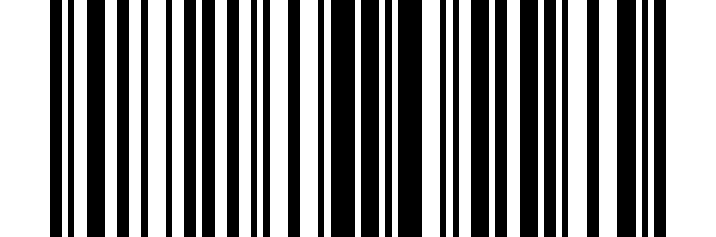
Deaktivieren#
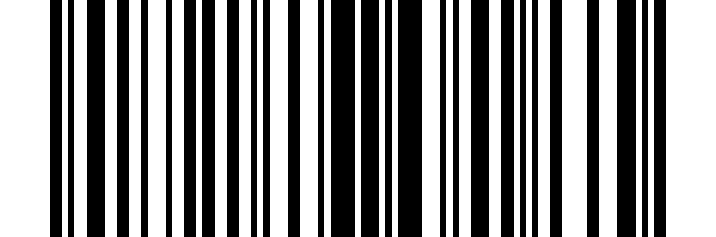
* aktivieren#
Code 39#
Aktiviere/Deaktivieren#
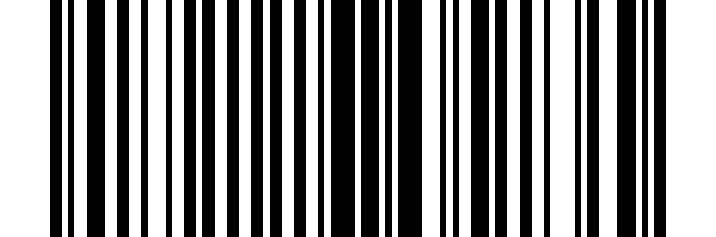
Deaktivieren#
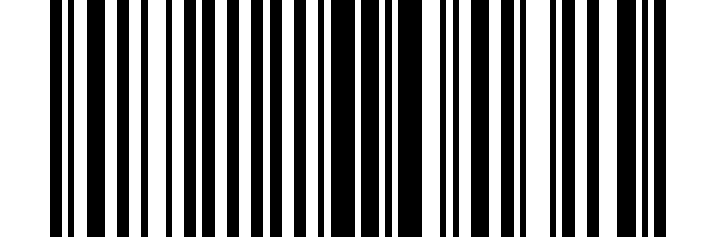
* aktivieren#
Längenbereich festlegen#
Die Länge eines Barcodes bezieht sich auf die Anzahl der Zeichen (d.h. menschenlesbare Zeichen), die im Barcode enthalten sind, einschließlich der Prüfziffer. Die Länge eines Barcodes kann auf jede Länge innerhalb eines bestimmten Bereichs eingestellt werden.
Bemerkung
Bei der Einstellung von Längen müssen einstellige Zahlen immer einem führenden Null vorausgegangen sein.
Länge des spezifischen Bereichs#
Ermöglicht das Lesen von Barcodes mit einer bestimmten Länge. Scanne zuerst den Barcode mit einer Länge innerhalb eines bestimmten Bereichs, dann scannen Sie den 4-stelligen Einstellungscode in der appendix, um die entsprechenden zwei Längen L1 und L2 festzulegen. L1 und L2 belegen jeweils einen zweistelligen Einstellungscode, und alle Ziffern kleiner als 2 werden mit 0,Einstellbereich gepolstert: 01-99.
Wenn L1 < L2 die Mindestlänge und L2 die maximale Länge ist.
Wenn L1 > L2, L1 die maximale Länge und L2 die minimale Länge ist.
Wenn L1 = L2 gelesen wird, wird nur die feste Länge (L1/L2)
Tipp
Nur 4-8 Zeichen dürfen gelesen werden, also scannen Sie digitale Einstellung Code „0“ „4“ „0“ „8“ oder „0“ „8“ „0“ „0“ „4“
Um nur 12 Zeichen zu lesen, scannen Sie den digitalen Einstellung „1“ „2“ „1“ „2“
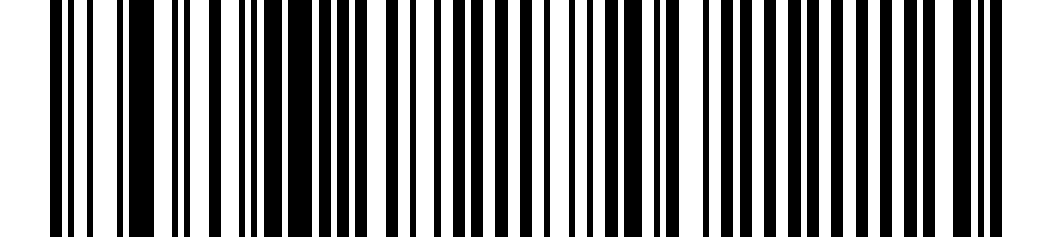
Länge des spezifischen Bereichs#
Jede Länge#
Um Barcodes beliebiger Länge zu lesen, scannen Sie einfach eine beliebige Länge, ohne den digitalen Einstellungscode zu scannen. Standard: 0-99
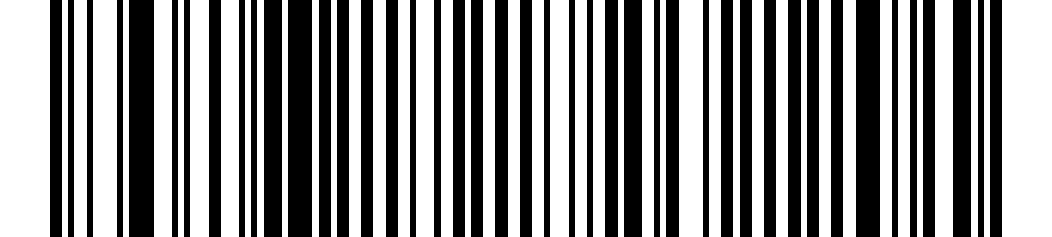
Jede Länge#
Überprüfe Ziffernprüfung#
Wenn diese Funktion aktiviert ist, der Scanner prüft die Integrität aller Code 39 Symbologien, um zu überprüfen, ob die Daten mit dem angegebenen Prüfziffer-Algorithmus übereinstimmen. Nur Code 39 Symbologien, die eine modulo 43 Prüfziffer enthalten, können dekodiert werden.
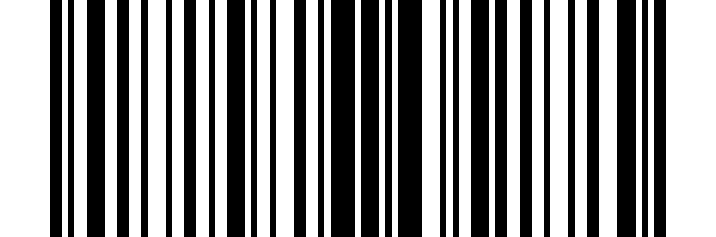
* deaktivieren#
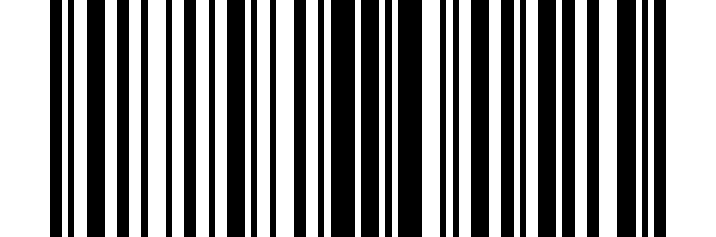
Aktivieren#
Transmit-Prüfzeichen#
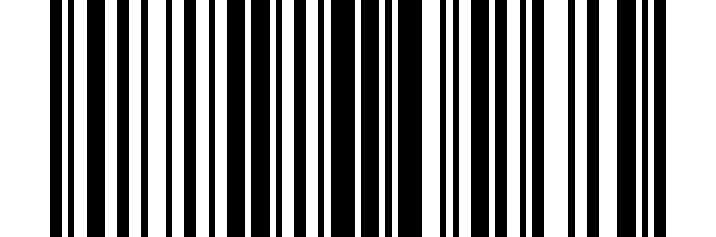
* deaktivieren#
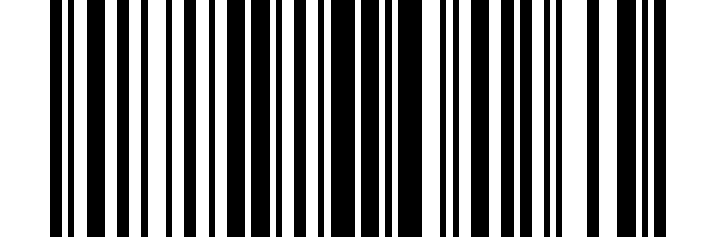
Aktivieren#
Code 39 Full ASCII#
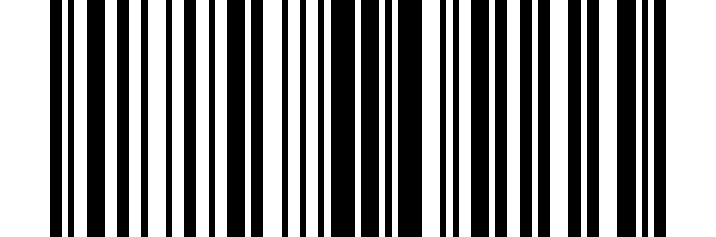
* deaktivieren#
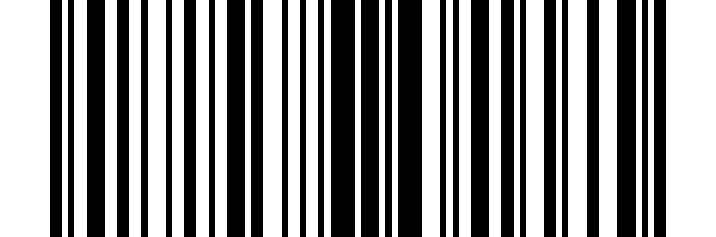
Aktivieren#
Start und Endzeichen übertragen#
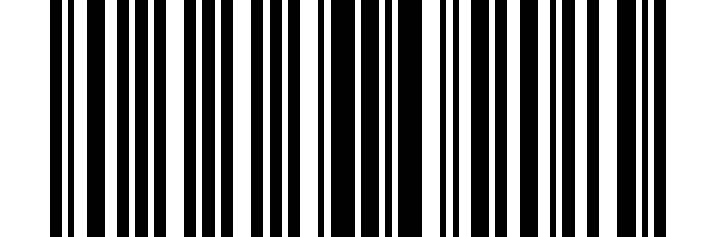
* deaktivieren#
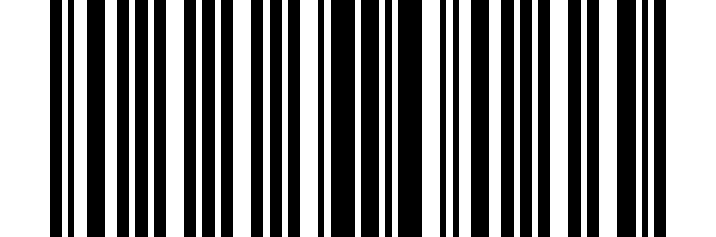
Aktivieren#
Code 32#
Code 39 zu Code 32 konvertieren (italienischer pharmazeutischer Code)#
Code 32 ist eine von der italienischen pharmazeutischen Industrie verwendete Variante des Kodex 39. Scannen Sie den entsprechenden Barcode unten, um die Umwandlung von Code 39 in Code 32 zu aktivieren oder zu deaktivieren.
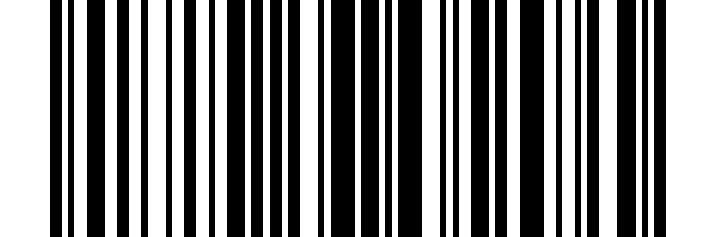
* deaktivieren#
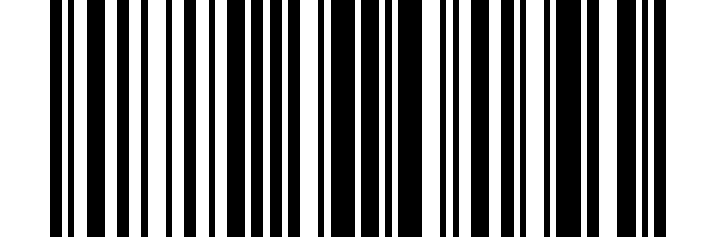
Aktivieren#
Code 32 Präfix#
Durch das Aktivieren dieses Parameters wird das Präfix „A“ zu allen Code 32 Codes hinzugefügt. Bevor Sie diesen Parameter aktivieren, müssen Sie Code 39 in Code 32 (italienischer Pharmakodex) konvertieren
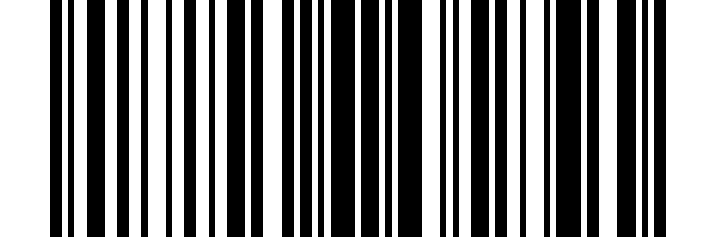
* deaktivieren#
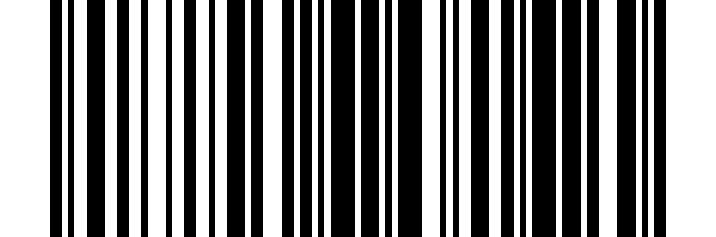
Aktivieren#
Code 32 Prüfsummenüberprüfung#
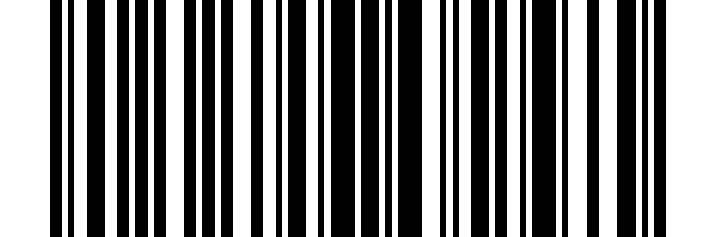
* deaktivieren#
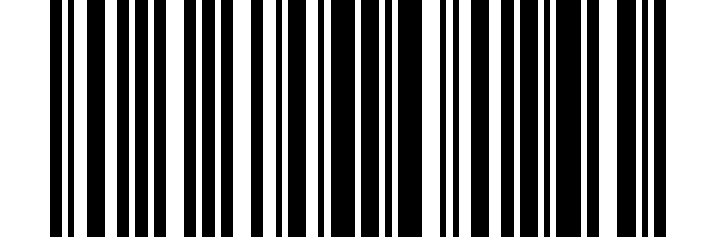
Aktivieren#
Code 32 Prüfziffer übertragen#
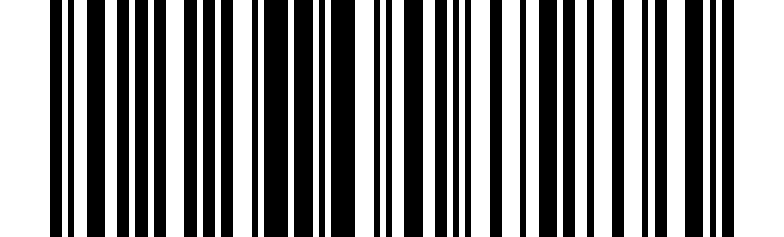
* Übertragungs-Prüfzahl#
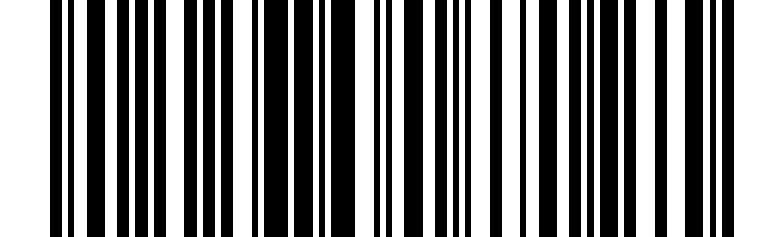
Übertragungs-Startzeichen, End-Zeichen, Prüfbit#
Code 93#
Aktiviere/Deaktivieren#
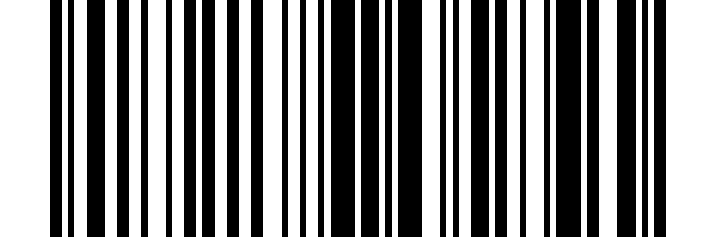
Deaktivieren#
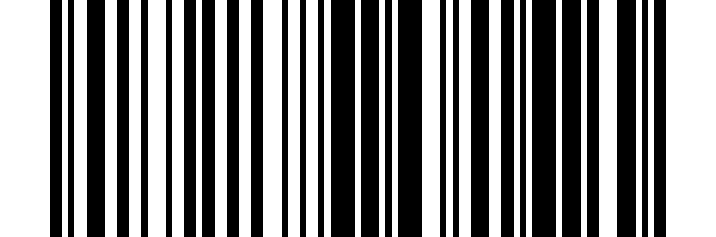
* aktivieren#
Längenbereich festlegen#
Die Länge eines Barcodes bezieht sich auf die Anzahl der Zeichen (d.h. menschenlesbare Zeichen), die im Barcode enthalten sind, einschließlich der Prüfziffer. Die Länge eines Barcodes kann auf jede Länge innerhalb eines bestimmten Bereichs eingestellt werden.
Bemerkung
Bei der Einstellung von Längen müssen einstellige Zahlen immer einem führenden Null vorausgegangen sein.
Länge des spezifischen Bereichs#
Ermöglicht das Lesen von Barcodes mit einer bestimmten Länge. Scanne zuerst den Barcode mit einer Länge innerhalb eines bestimmten Bereichs, dann scannen Sie den 4-stelligen Einstellungscode in der appendix, um die entsprechenden zwei Längen L1 und L2 festzulegen. L1 und L2 belegen jeweils einen zweistelligen Einstellungscode, und alle Ziffern kleiner als 2 werden mit 0,Einstellbereich gepolstert: 01-99.
Wenn L1 < L2 die Mindestlänge und L2 die maximale Länge ist.
Wenn L1 > L2, L1 die maximale Länge und L2 die minimale Länge ist.
Wenn L1 = L2 gelesen wird, wird nur die feste Länge (L1/L2)
Tipp
Nur 4-8 Zeichen dürfen gelesen werden, also scannen Sie digitale Einstellung Code „0“ „4“ „0“ „8“ oder „0“ „8“ „0“ „0“ „4“
Um nur 12 Zeichen zu lesen, scannen Sie den digitalen Einstellung „1“ „2“ „1“ „2“

Länge des spezifischen Bereichs#
Jede Länge#
Um Barcodes beliebiger Länge zu lesen, scannen Sie einfach eine beliebige Länge, ohne den digitalen Einstellungscode zu scannen. Standard: 0-99

Jede Länge#
Code 11#
Aktiviere/Deaktivieren#
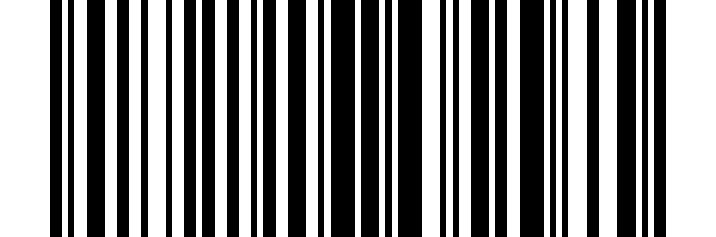
* deaktivieren#
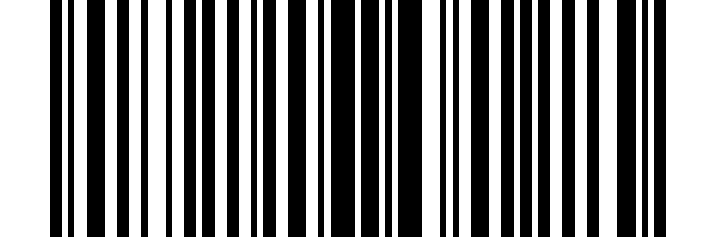
Aktivieren#
Längenbereich festlegen#
Die Länge eines Barcodes bezieht sich auf die Anzahl der Zeichen (d.h. menschenlesbare Zeichen), die im Barcode enthalten sind, einschließlich der Prüfziffer. Die Länge eines Barcodes kann auf jede Länge innerhalb eines bestimmten Bereichs eingestellt werden.
Bemerkung
Bei der Einstellung von Längen müssen einstellige Zahlen immer einem führenden Null vorausgegangen sein.
Länge des spezifischen Bereichs#
Ermöglicht das Lesen von Barcodes mit einer bestimmten Länge. Scanne zuerst den Barcode mit einer Länge innerhalb eines bestimmten Bereichs, dann scannen Sie den 4-stelligen Einstellungscode in der appendix, um die entsprechenden zwei Längen L1 und L2 festzulegen. L1 und L2 belegen jeweils einen zweistelligen Einstellungscode, und alle Ziffern kleiner als 2 werden mit 0,Einstellbereich gepolstert: 01-99.
Wenn L1 < L2 die Mindestlänge und L2 die maximale Länge ist.
Wenn L1 > L2, L1 die maximale Länge und L2 die minimale Länge ist.
Wenn L1 = L2 gelesen wird, wird nur die feste Länge (L1/L2)
Tipp
Nur 4-8 Zeichen dürfen gelesen werden, also scannen Sie digitale Einstellung Code „0“ „4“ „0“ „8“ oder „0“ „8“ „0“ „0“ „4“
Um nur 12 Zeichen zu lesen, scannen Sie den digitalen Einstellung „1“ „2“ „1“ „2“

Länge des spezifischen Bereichs#
Jede Länge#
Um Barcodes beliebiger Länge zu lesen, scannen Sie einfach eine beliebige Länge, ohne den digitalen Einstellungscode zu scannen. Standard: 0-99

Jede Länge#
Überprüfe Ziffernprüfung#
Diese Funktion erlaubt es dem Scanner die Integrität aller Code 11 Symbologien zu überprüfen, um zu überprüfen, ob die Daten mit einem bestimmten Prüfziffer-Algorithmus übereinstimmen. Damit wird der Prüfziffer-Mechanismus für den dekodierten Code 11 Barcode ausgewählt. Dazu gehören das Überprüfen einer Prüfziffer, das Überprüfen zweier Prüfziffern oder das Deaktivieren der Funktion.
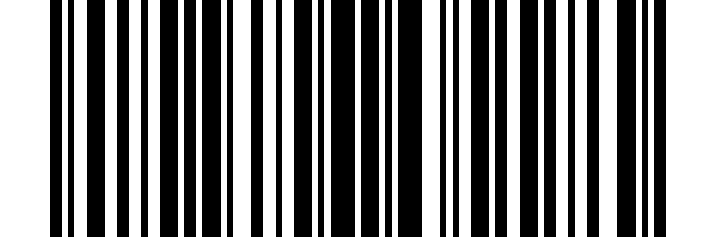
* deaktivieren#
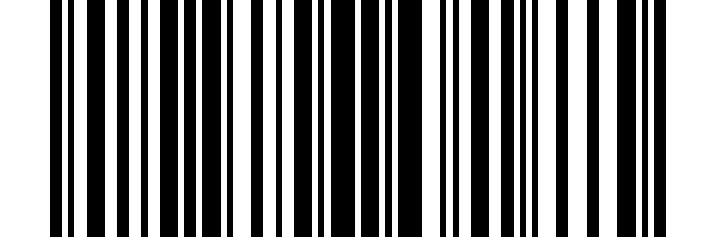
Eine Prüfzahl#
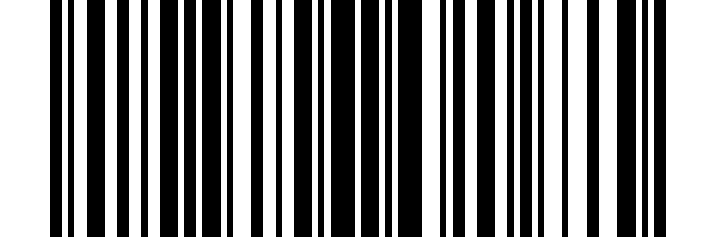
Zwei Prüfzahlen#
Transmit-Prüfzeichen#
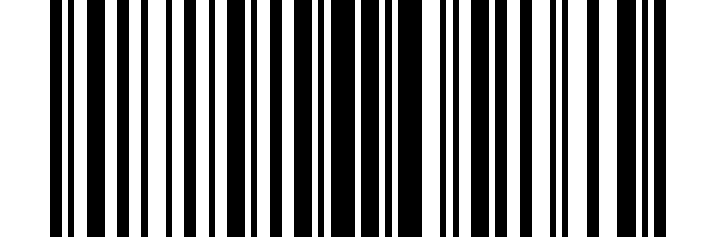
* deaktivieren#
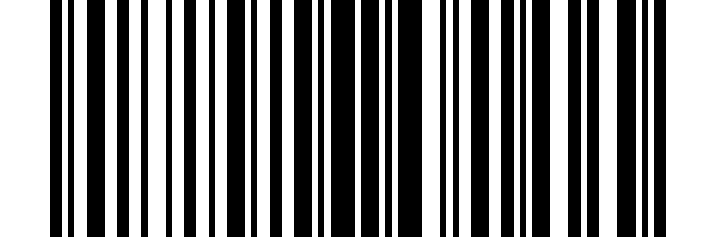
Aktivieren#
Interleaved 2 von 5/ITF#
Aktiviere/Deaktivieren#
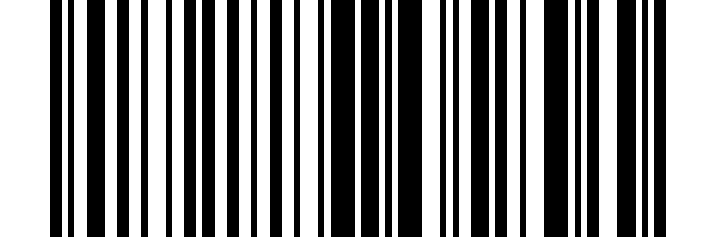
Deaktivieren#
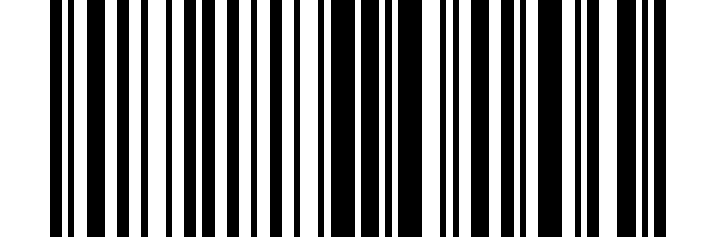
* aktivieren#
Längenbereich festlegen#
Die Länge eines Barcodes bezieht sich auf die Anzahl der Zeichen (d.h. menschenlesbare Zeichen), die im Barcode enthalten sind, einschließlich der Prüfziffer. Die Länge eines Barcodes kann auf jede Länge innerhalb eines bestimmten Bereichs eingestellt werden.
Bemerkung
Bei der Einstellung von Längen müssen einstellige Zahlen immer einem führenden Null vorausgegangen sein.
Länge des spezifischen Bereichs#
Ermöglicht das Lesen von Barcodes mit einer bestimmten Länge. Scanne zuerst den Barcode mit einer Länge innerhalb eines bestimmten Bereichs, dann scannen Sie den 4-stelligen Einstellungscode in der appendix, um die entsprechenden zwei Längen L1 und L2 festzulegen. L1 und L2 belegen jeweils einen zweistelligen Einstellungscode, und alle Ziffern kleiner als 2 werden mit 0,Einstellbereich gepolstert: 01-99.
Wenn L1 < L2 die Mindestlänge und L2 die maximale Länge ist.
Wenn L1 > L2, L1 die maximale Länge und L2 die minimale Länge ist.
Wenn L1 = L2 gelesen wird, wird nur die feste Länge (L1/L2)
Tipp
Nur 4-8 Zeichen dürfen gelesen werden, also scannen Sie digitale Einstellung Code „0“ „4“ „0“ „8“ oder „0“ „8“ „0“ „0“ „4“
Um nur 12 Zeichen zu lesen, scannen Sie den digitalen Einstellung „1“ „2“ „1“ „2“
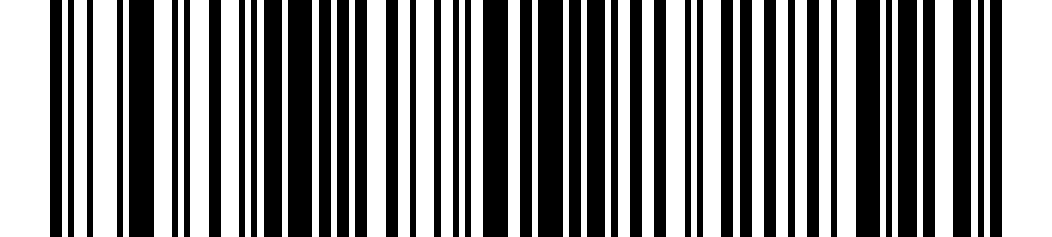
Länge des spezifischen Bereichs#
Jede Länge#
Um Barcodes beliebiger Länge zu lesen, scannen Sie einfach eine beliebige Länge, ohne den digitalen Einstellungscode zu scannen. Standard: 0-99
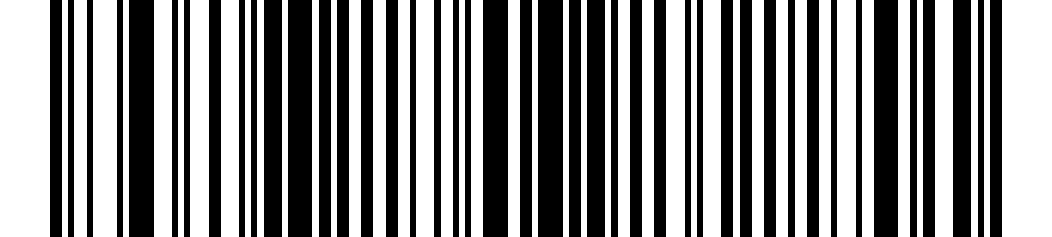
Jede Länge#
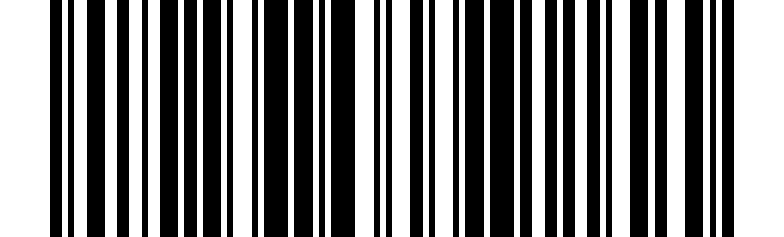
Überprüfe Ziffernprüfung#
Wenn aktiviert, überprüft dieser Parameter die Integrität des I 2 von 5 Symbologie, um sicherzustellen, dass er mit dem angegebenen Algorithmus übereinstimmt. B. USS (Uniform Symbol Specification) oder OPCC (Optical Product Code Committee).
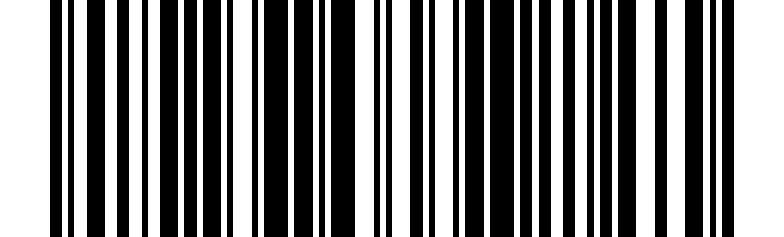
* deaktivieren#
Aktivieren#
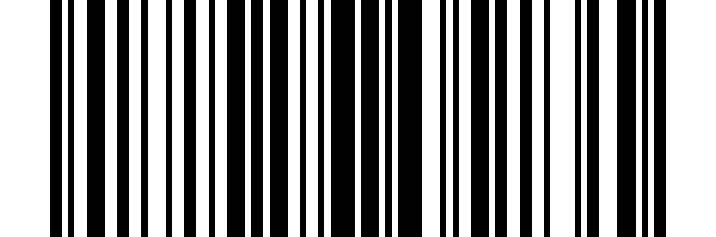
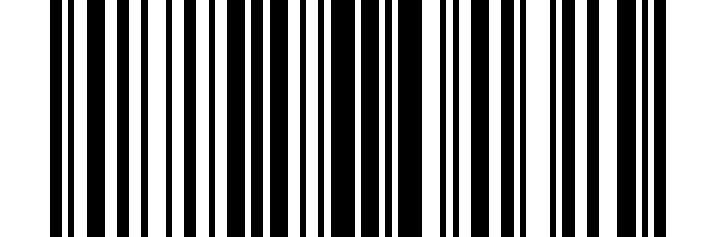
Transmit-Prüfzeichen#
* deaktivieren#
Aktivieren#
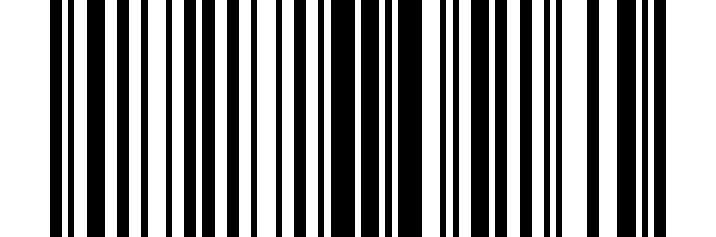
Diskret 2 von 5/Industrial 2 von 5/IND25#
Aktiviere/Deaktivieren#
* deaktivieren#
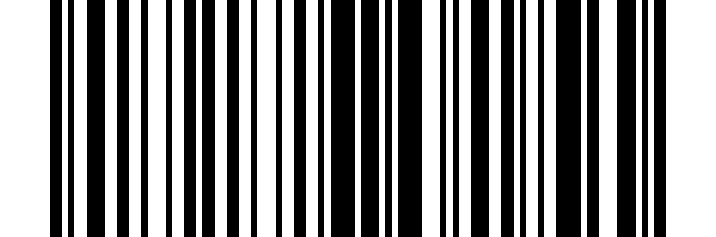
Aktivieren#
Längenbereich festlegen#
Die Länge eines Barcodes bezieht sich auf die Anzahl der Zeichen (d.h. menschenlesbare Zeichen), die im Barcode enthalten sind, einschließlich der Prüfziffer. Die Länge eines Barcodes kann auf jede Länge innerhalb eines bestimmten Bereichs eingestellt werden.
Bemerkung
Bei der Einstellung von Längen müssen einstellige Zahlen immer einem führenden Null vorausgegangen sein.
Länge des spezifischen Bereichs#
Ermöglicht das Lesen von Barcodes mit einer bestimmten Länge. Scanne zuerst den Barcode mit einer Länge innerhalb eines bestimmten Bereichs, dann scannen Sie den 4-stelligen Einstellungscode in der appendix, um die entsprechenden zwei Längen L1 und L2 festzulegen. L1 und L2 belegen jeweils einen zweistelligen Einstellungscode, und alle Ziffern kleiner als 2 werden mit 0,Einstellbereich gepolstert: 01-99.
Wenn L1 < L2 die Mindestlänge und L2 die maximale Länge ist.
Wenn L1 > L2, L1 die maximale Länge und L2 die minimale Länge ist.
Wenn L1 = L2 gelesen wird, wird nur die feste Länge (L1/L2)
Tipp
Nur 4-8 Zeichen dürfen gelesen werden, also scannen Sie digitale Einstellung Code „0“ „4“ „0“ „8“ oder „0“ „8“ „0“ „0“ „4“
Um nur 12 Zeichen zu lesen, scannen Sie den digitalen Einstellung „1“ „2“ „1“ „2“
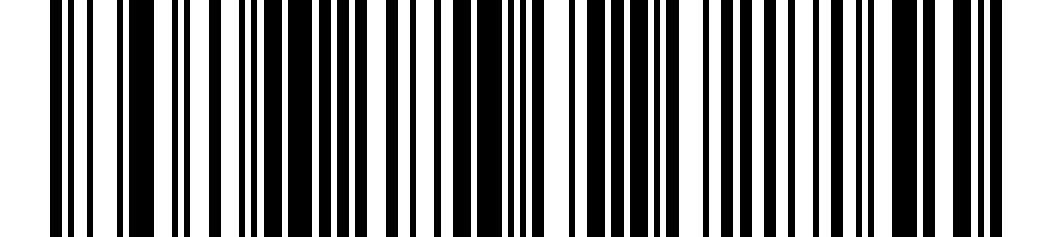
Länge des spezifischen Bereichs#
Jede Länge#
Um Barcodes beliebiger Länge zu lesen, scannen Sie einfach eine beliebige Länge, ohne den digitalen Einstellungscode zu scannen. Standard: 0-99
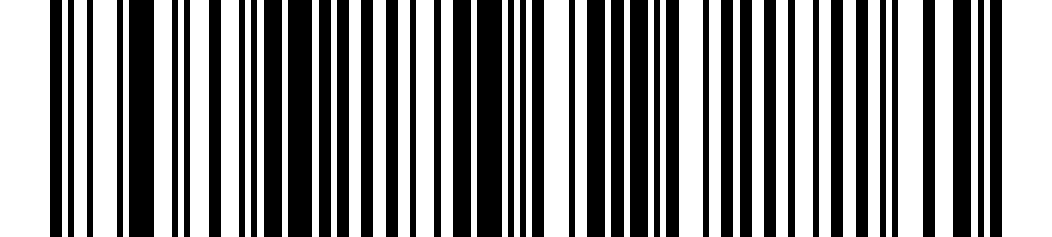
Jede Länge#
Überprüfe Ziffernprüfung#
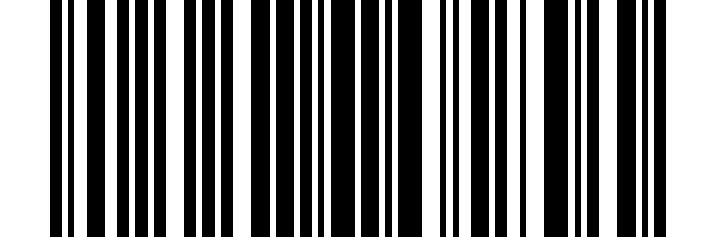
* deaktivieren#
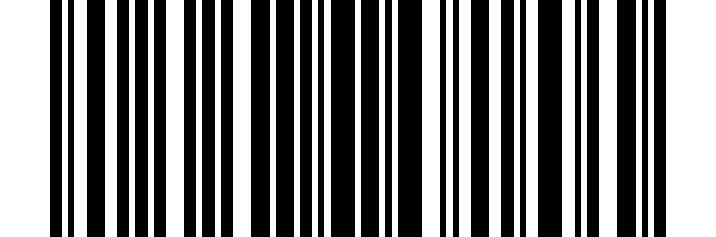
Aktivieren#
Transmit-Prüfzeichen#
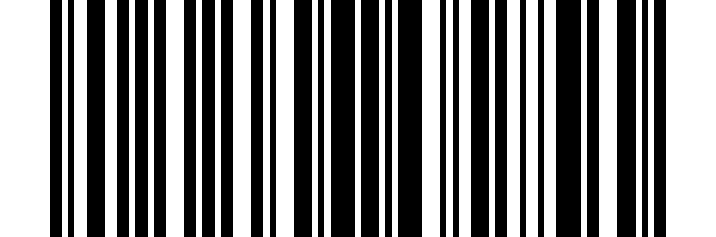
* deaktivieren#
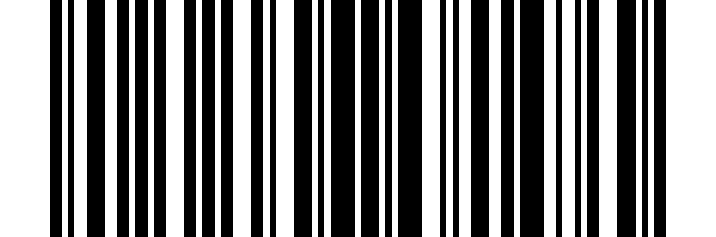
Aktivieren#
Matrix 25#
Aktiviere/Deaktivieren#
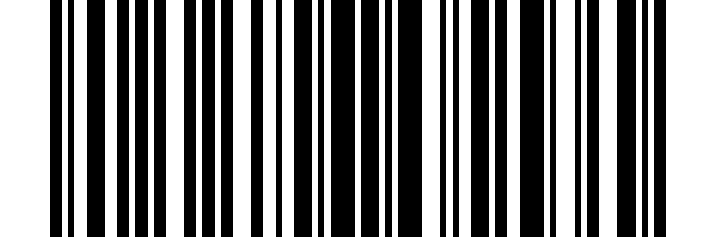
* deaktivieren#
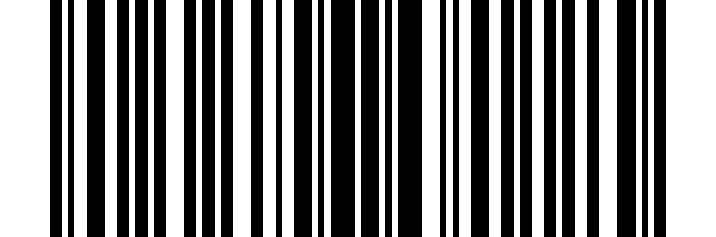
Aktivieren#
Überprüfe Ziffernprüfung#
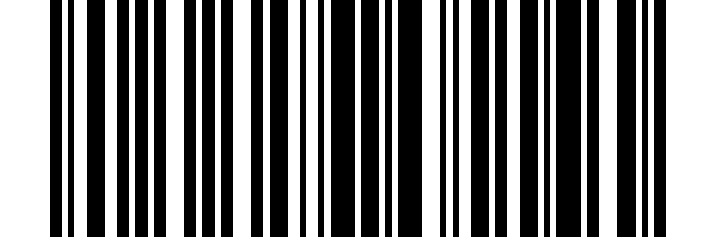
* deaktivieren#
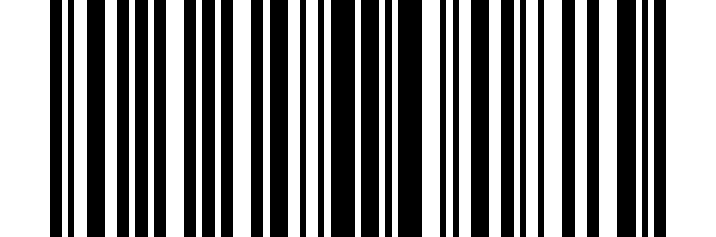
Aktivieren#
Transmit-Prüfzeichen#
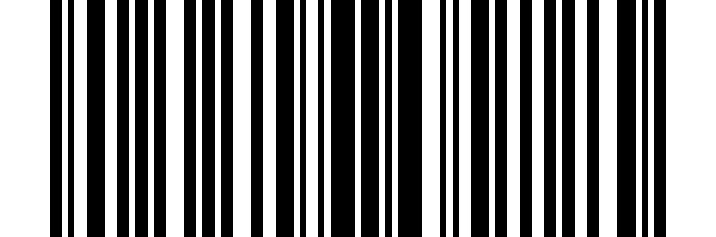
* deaktivieren#
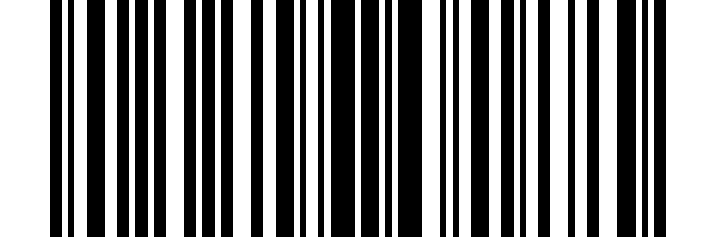
Aktivieren#
Längenbereich festlegen#
Die Länge eines Barcodes bezieht sich auf die Anzahl der Zeichen (d.h. menschenlesbare Zeichen), die im Barcode enthalten sind, einschließlich der Prüfziffer. Die Länge eines Barcodes kann auf jede Länge innerhalb eines bestimmten Bereichs eingestellt werden.
Bemerkung
Bei der Einstellung von Längen müssen einstellige Zahlen immer einem führenden Null vorausgegangen sein.
Länge des spezifischen Bereichs#
Ermöglicht das Lesen von Barcodes mit einer bestimmten Länge. Scanne zuerst den Barcode mit einer Länge innerhalb eines bestimmten Bereichs, dann scannen Sie den 4-stelligen Einstellungscode in der appendix, um die entsprechenden zwei Längen L1 und L2 festzulegen. L1 und L2 belegen jeweils einen zweistelligen Einstellungscode, und alle Ziffern kleiner als 2 werden mit 0,Einstellbereich gepolstert: 01-99.
Wenn L1 < L2 die Mindestlänge und L2 die maximale Länge ist.
Wenn L1 > L2, L1 die maximale Länge und L2 die minimale Länge ist.
Wenn L1 = L2 gelesen wird, wird nur die feste Länge (L1/L2)
Tipp
Nur 4-8 Zeichen dürfen gelesen werden, also scannen Sie digitale Einstellung Code „0“ „4“ „0“ „8“ oder „0“ „8“ „0“ „0“ „4“
Um nur 12 Zeichen zu lesen, scannen Sie den digitalen Einstellung „1“ „2“ „1“ „2“

Länge des spezifischen Bereichs#
Jede Länge#
Um Barcodes beliebiger Länge zu lesen, scannen Sie einfach eine beliebige Länge, ohne den digitalen Einstellungscode zu scannen. Standard: 0-99

Jede Länge#
Standdard 25/IATA 25#
Aktiviere/Deaktivieren#
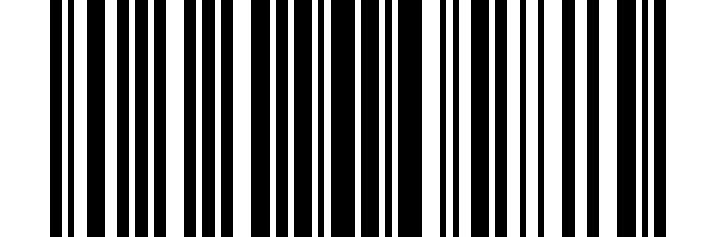
* deaktivieren#
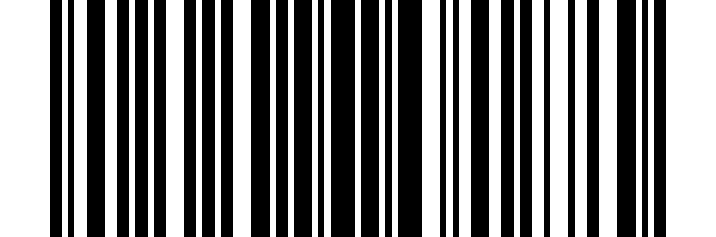
Aktivieren#
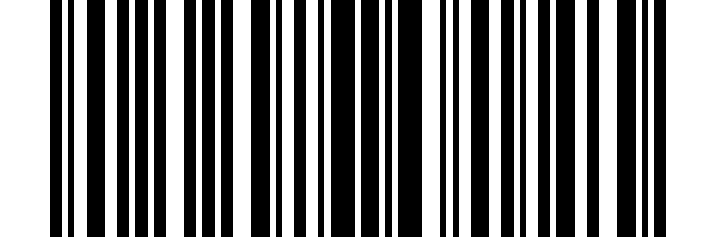
Überprüfe Ziffernprüfung#
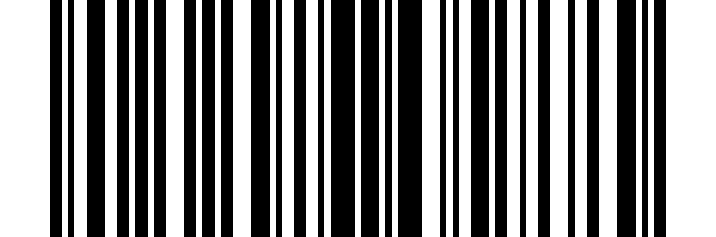
* deaktivieren#
Aktivieren#
Transmit-Prüfzeichen#
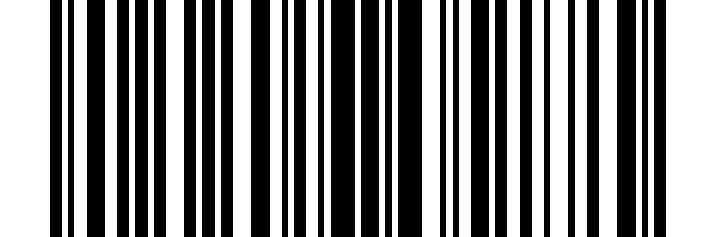
* deaktivieren#
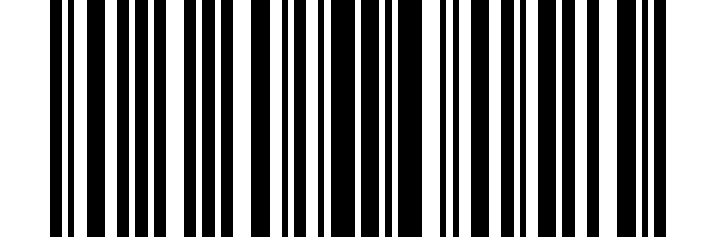
Aktivieren#
Längenbereich festlegen#
Die Länge eines Barcodes bezieht sich auf die Anzahl der Zeichen (d.h. menschenlesbare Zeichen), die im Barcode enthalten sind, einschließlich der Prüfziffer. Die Länge eines Barcodes kann auf jede Länge innerhalb eines bestimmten Bereichs eingestellt werden.
Bemerkung
Bei der Einstellung von Längen müssen einstellige Zahlen immer einem führenden Null vorausgegangen sein.
Länge des spezifischen Bereichs#
Ermöglicht das Lesen von Barcodes mit einer bestimmten Länge. Scanne zuerst den Barcode mit einer Länge innerhalb eines bestimmten Bereichs, dann scannen Sie den 4-stelligen Einstellungscode in der appendix, um die entsprechenden zwei Längen L1 und L2 festzulegen. L1 und L2 belegen jeweils einen zweistelligen Einstellungscode, und alle Ziffern kleiner als 2 werden mit 0,Einstellbereich gepolstert: 01-99.
Wenn L1 < L2 die Mindestlänge und L2 die maximale Länge ist.
Wenn L1 > L2, L1 die maximale Länge und L2 die minimale Länge ist.
Wenn L1 = L2 gelesen wird, wird nur die feste Länge (L1/L2)
Tipp
Nur 4-8 Zeichen dürfen gelesen werden, also scannen Sie digitale Einstellung Code „0“ „4“ „0“ „8“ oder „0“ „8“ „0“ „0“ „4“
Um nur 12 Zeichen zu lesen, scannen Sie den digitalen Einstellung „1“ „2“ „1“ „2“

Länge des spezifischen Bereichs#
Jede Länge#
Um Barcodes beliebiger Länge zu lesen, scannen Sie einfach eine beliebige Länge, ohne den digitalen Einstellungscode zu scannen. Standard: 0-99

Jede Länge#
Codabar#
Aktiviere/Deaktivieren#
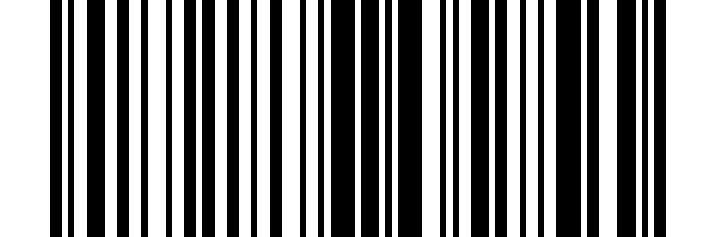
* deaktivieren#
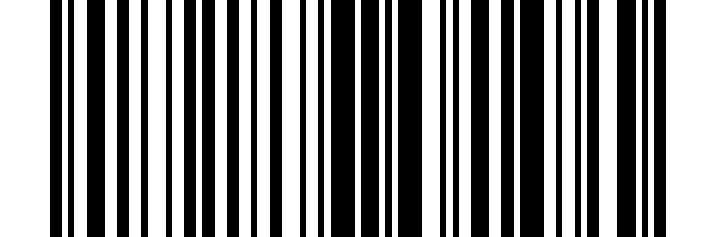
Aktivieren#
Längenbereich festlegen#
Die Länge eines Barcodes bezieht sich auf die Anzahl der Zeichen (d.h. menschenlesbare Zeichen), die im Barcode enthalten sind, einschließlich der Prüfziffer. Die Länge eines Barcodes kann auf jede Länge innerhalb eines bestimmten Bereichs eingestellt werden.
Bemerkung
Bei der Einstellung von Längen müssen einstellige Zahlen immer einem führenden Null vorausgegangen sein.
Länge des spezifischen Bereichs#
Ermöglicht das Lesen von Barcodes mit einer bestimmten Länge. Scanne zuerst den Barcode mit einer Länge innerhalb eines bestimmten Bereichs, dann scannen Sie den 4-stelligen Einstellungscode in der appendix, um die entsprechenden zwei Längen L1 und L2 festzulegen. L1 und L2 belegen jeweils einen zweistelligen Einstellungscode, und alle Ziffern kleiner als 2 werden mit 0,Einstellbereich gepolstert: 01-99.
Wenn L1 < L2 die Mindestlänge und L2 die maximale Länge ist.
Wenn L1 > L2, L1 die maximale Länge und L2 die minimale Länge ist.
Wenn L1 = L2 gelesen wird, wird nur die feste Länge (L1/L2)
Tipp
Nur 4-8 Zeichen dürfen gelesen werden, also scannen Sie digitale Einstellung Code „0“ „4“ „0“ „8“ oder „0“ „8“ „0“ „0“ „4“
Um nur 12 Zeichen zu lesen, scannen Sie den digitalen Einstellung „1“ „2“ „1“ „2“
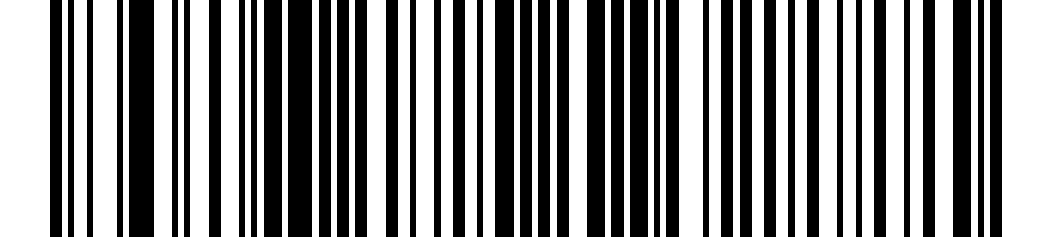
Länge des spezifischen Bereichs#
Jede Länge#
Um Barcodes beliebiger Länge zu lesen, scannen Sie einfach eine beliebige Länge, ohne den digitalen Einstellungscode zu scannen. Standard: 0-99
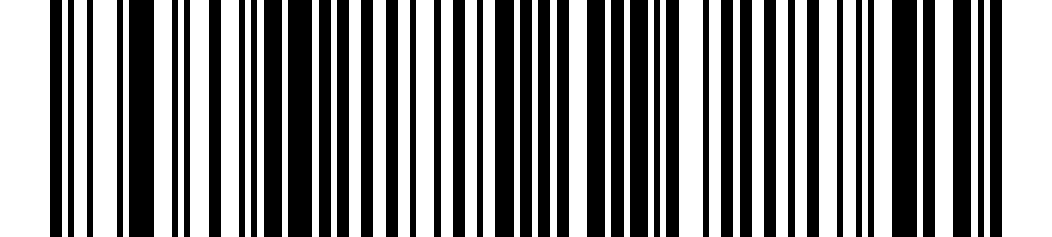
Jede Länge#
Überprüfe Ziffernprüfung#
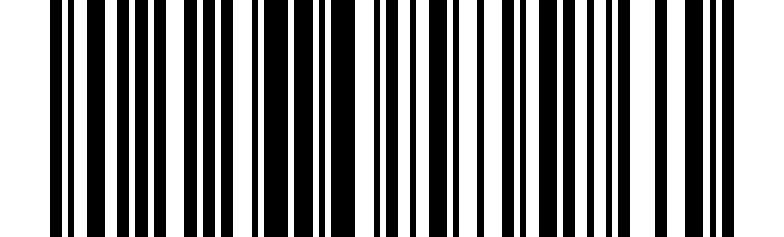
* deaktivieren#
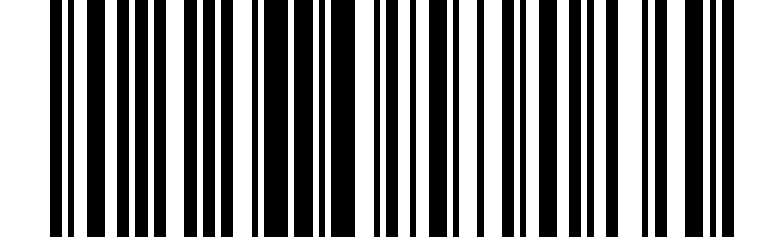
Aktivieren#
Transmit-Prüfzeichen#
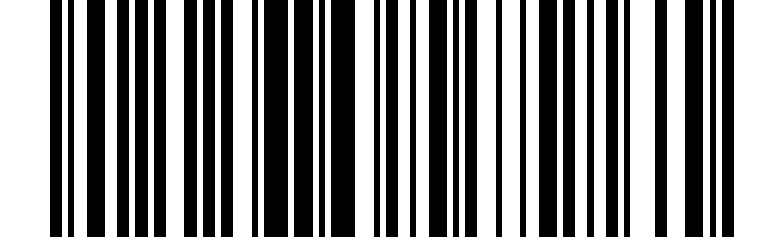
* deaktivieren#
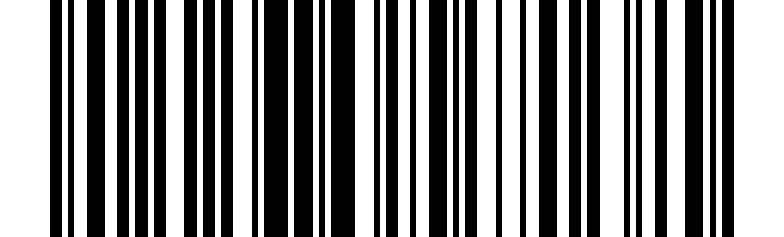
Aktivieren#
NOTIS-Bearbeitung#
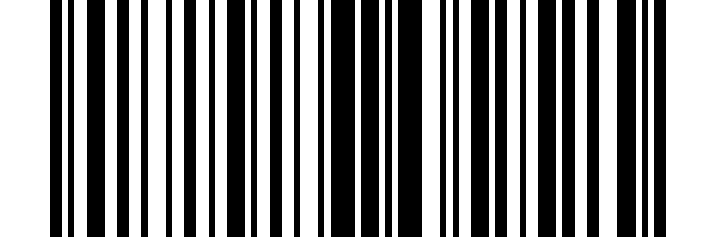
* deaktivieren#
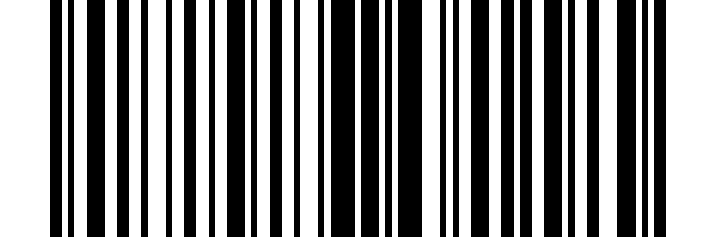
Aktivieren#
Start- und Endzeichenformate#
Bemerkung
ABCD/ABCDDie Anfangs- und Endzeichen können eines der folgenden vier Zeichen sein: „A“, „B“, „C“, „D“;ABCD/TN*EDas Startzeichen kann eines der folgenden vier Zeichen sein: „A“, „B“, „C“, „D“; das Endzeichen kann eines der folgenden vier Zeichen sein: „T“, „N“, „*“, „E“.
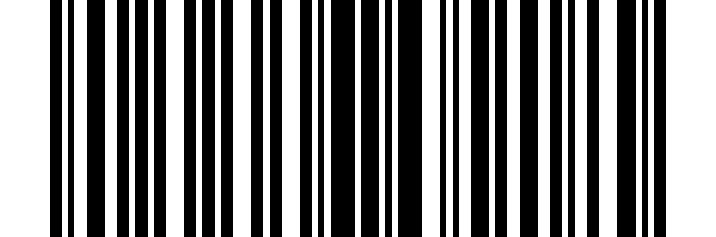
* ABCD/ABCD#
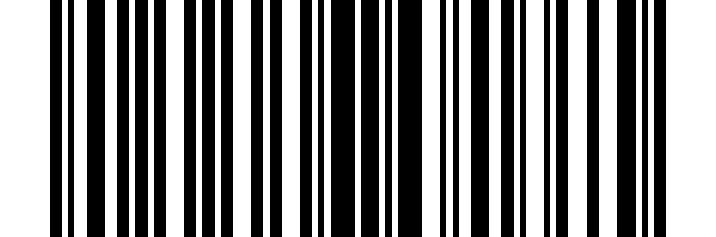
ABCD/TN*E#
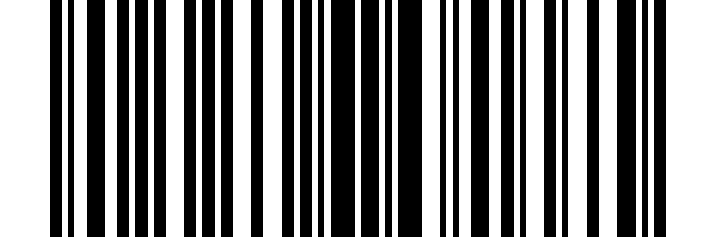
Start- und Endbuchstaben#
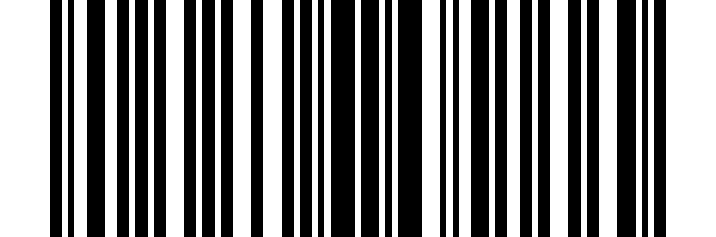
* Großbuchstaben#
Kleinbuchstaben#
MSI/MSI Plessey#
Aktiviere/Deaktivieren#
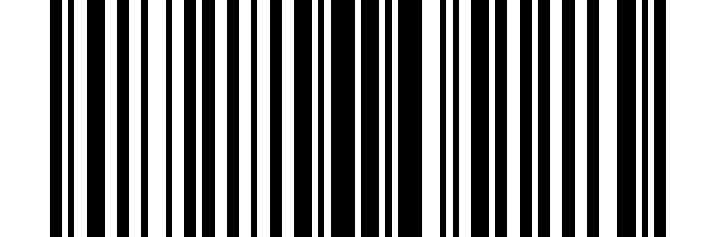
* deaktivieren#
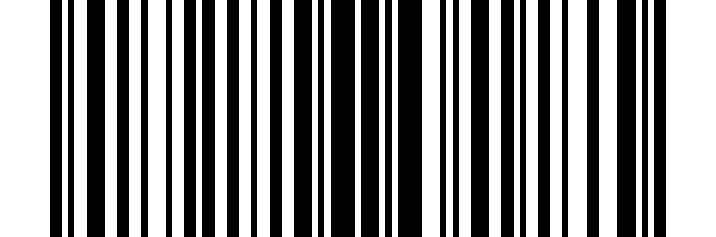
Aktivieren#
Längenbereich festlegen#
Die Länge eines Barcodes bezieht sich auf die Anzahl der Zeichen (d.h. menschenlesbare Zeichen), die im Barcode enthalten sind, einschließlich der Prüfziffer. Die Länge eines Barcodes kann auf jede Länge innerhalb eines bestimmten Bereichs eingestellt werden.
Bemerkung
Bei der Einstellung von Längen müssen einstellige Zahlen immer einem führenden Null vorausgegangen sein.
Länge des spezifischen Bereichs#
Ermöglicht das Lesen von Barcodes mit einer bestimmten Länge. Scanne zuerst den Barcode mit einer Länge innerhalb eines bestimmten Bereichs, dann scannen Sie den 4-stelligen Einstellungscode in der appendix, um die entsprechenden zwei Längen L1 und L2 festzulegen. L1 und L2 belegen jeweils einen zweistelligen Einstellungscode, und alle Ziffern kleiner als 2 werden mit 0,Einstellbereich gepolstert: 01-99.
Wenn L1 < L2 die Mindestlänge und L2 die maximale Länge ist.
Wenn L1 > L2, L1 die maximale Länge und L2 die minimale Länge ist.
Wenn L1 = L2 gelesen wird, wird nur die feste Länge (L1/L2)
Tipp
Nur 4-8 Zeichen dürfen gelesen werden, also scannen Sie digitale Einstellung Code „0“ „4“ „0“ „8“ oder „0“ „8“ „0“ „0“ „4“
Um nur 12 Zeichen zu lesen, scannen Sie den digitalen Einstellung „1“ „2“ „1“ „2“

Länge des spezifischen Bereichs#
Jede Länge#
Um Barcodes beliebiger Länge zu lesen, scannen Sie einfach eine beliebige Länge, ohne den digitalen Einstellungscode zu scannen. Standard: 0-99

Jede Länge#
Überprüfe Ziffernprüfung#
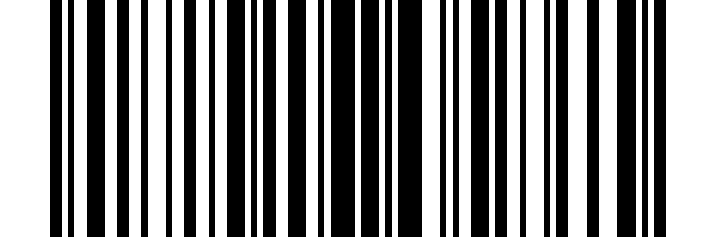
* Eine Prüfzahl#
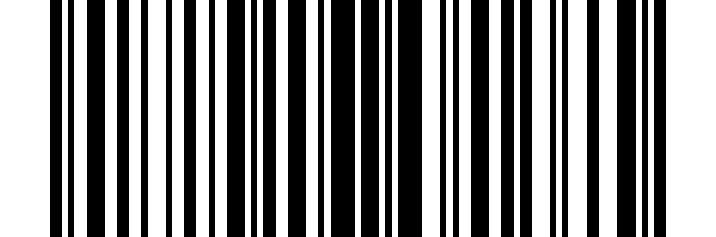
Zwei Prüfzahlen#
Transmit-Prüfzeichen#
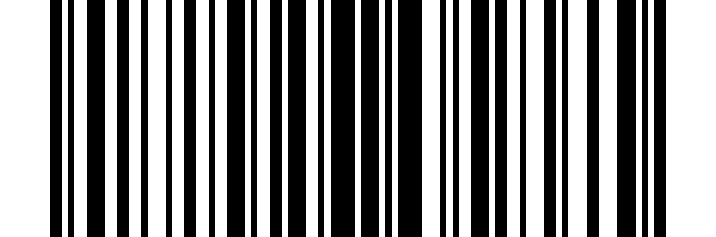
* deaktivieren#
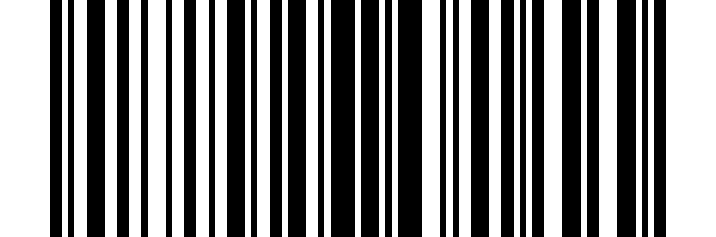
Aktivieren#
Prüfzifferalgorithmus#
Wenn die Option Zwei MSI Prüfziffer ausgewählt ist, ist eine zusätzliche Überprüfung erforderlich, um die Integrität zu gewährleisten. Wählen Sie einen der folgenden Algorithmen aus:
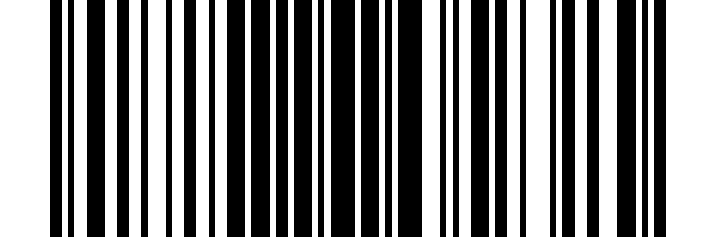
MOD 10/MOD 11#
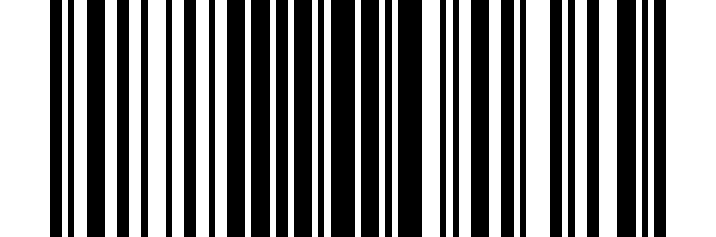
* MOD 10/MOD 10#
GS1 Datenleiste/RSS#
Aktiviere/Deaktivieren#
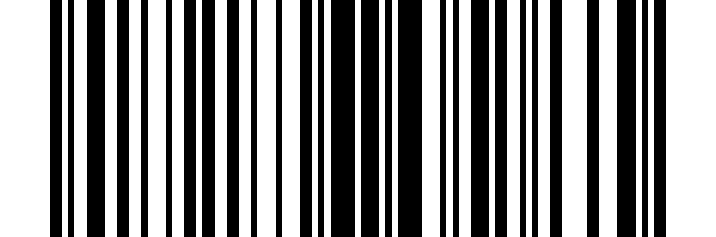
* deaktivieren#
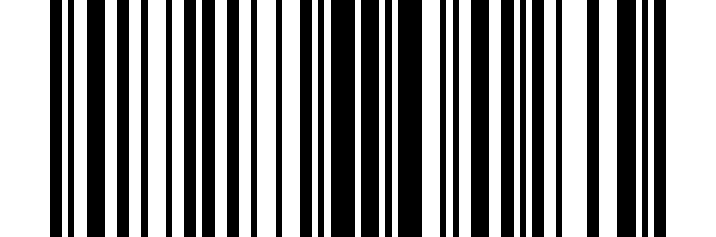
Aktivieren#
RSS-KI-Zeichen#
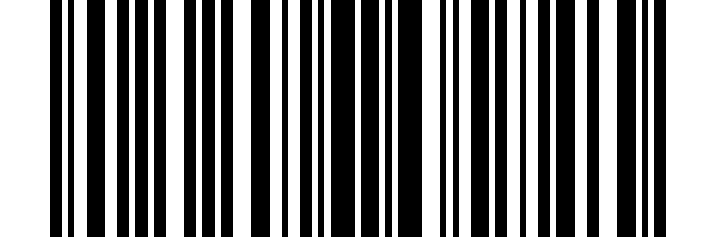
Deaktivieren#
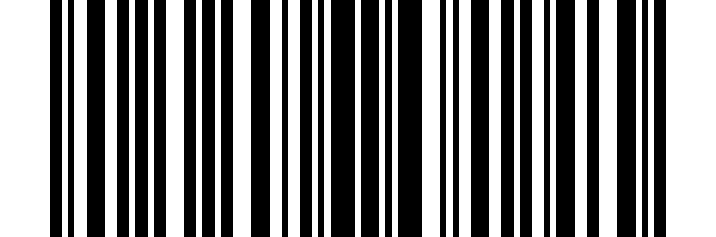
* aktivieren#
PDF417#
Aktiviere/Deaktivieren#
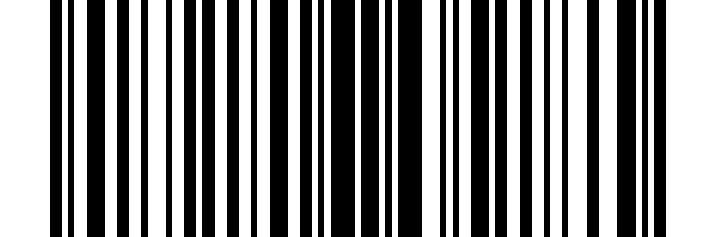
Deaktivieren#
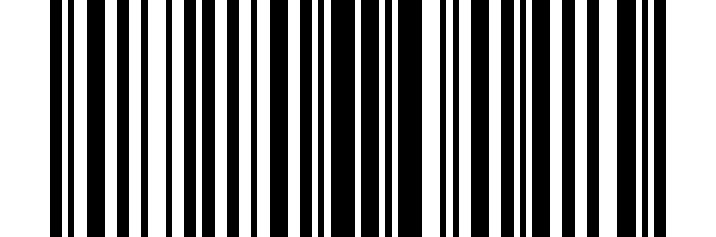
* aktivieren#
Reguläre/Inverse Decodierung#
Bemerkung
Normaler Barcode: Dunkles Bild auf einem hellen Hintergrund.
Barcode umkehren: Helles Bild auf einem dunklen Hintergrund.
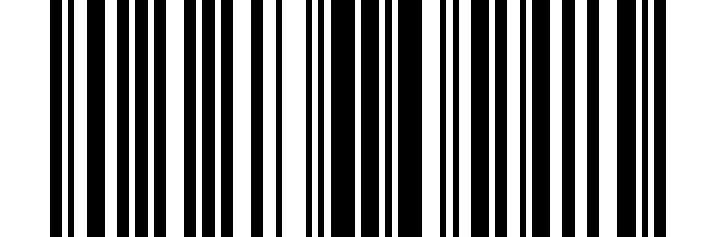
* nur reguläre Barcodes dekodieren#
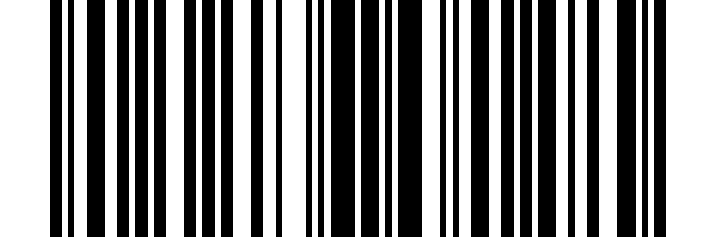
Nur Inverse Barcodes dekodieren#
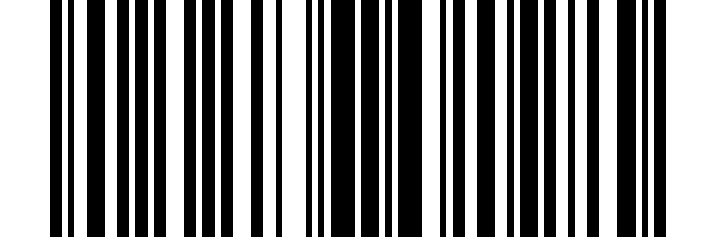
Decodieren Sie beide#
QR Code#
Aktiviere/Deaktivieren#
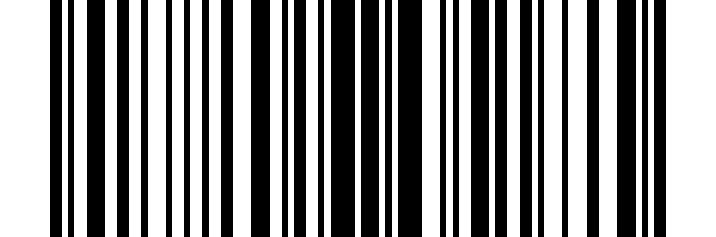
Deaktivieren#
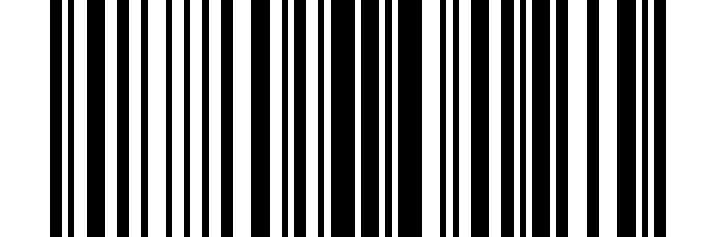
* aktivieren#
ECI-Ausgabe#
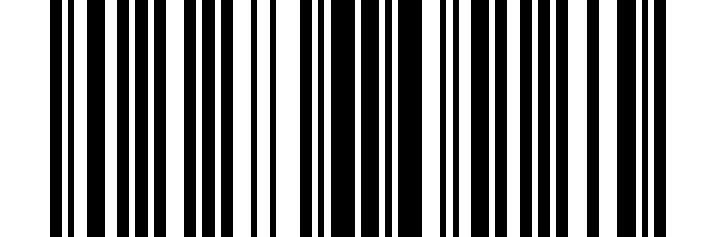
* deaktivieren#
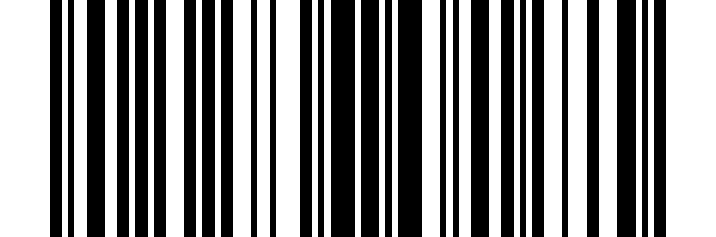
Aktivieren#
Reguläre/Inverse Decodierung#
Bemerkung
Normaler Barcode: Dunkles Bild auf einem hellen Hintergrund.
Barcode umkehren: Helles Bild auf einem dunklen Hintergrund.
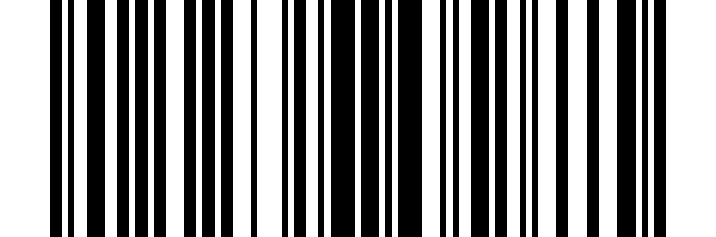
* nur reguläre Barcodes dekodieren#
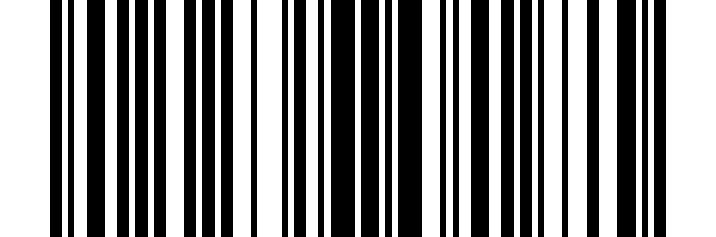
Nur Inverse Barcodes dekodieren#
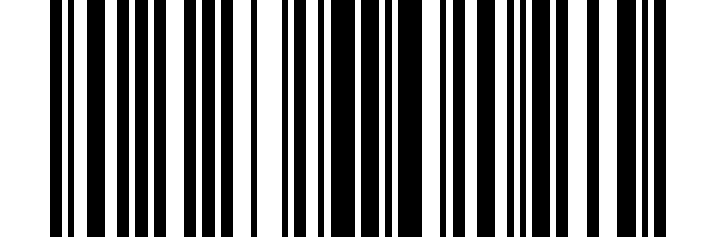
Decodieren Sie beide#
DatenMatrix(DM)#
Aktiviere/Deaktivieren#
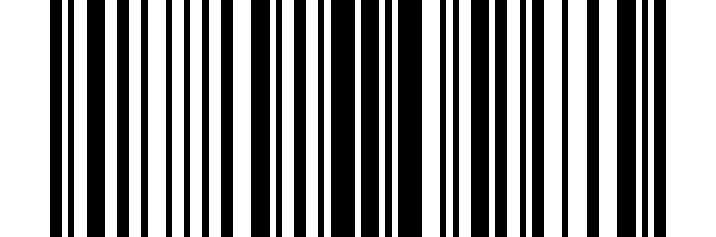
Deaktivieren#
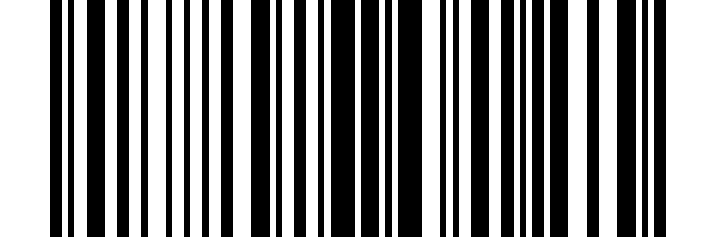
* aktivieren#
ECI-Ausgabe#
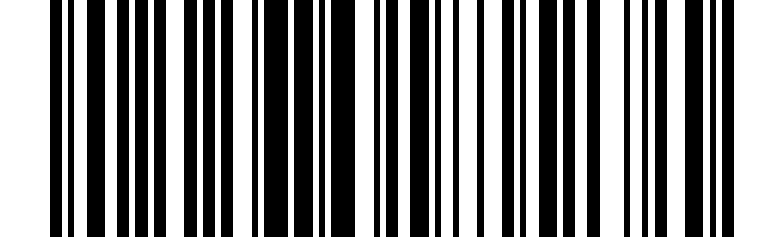
* deaktivieren#
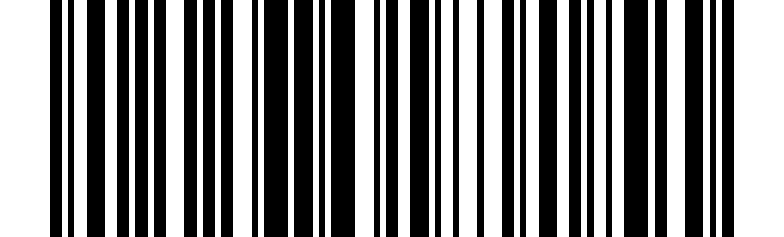
Aktivieren#
Reguläre/Inverse Decodierung#
Bemerkung
Normaler Barcode: Dunkle Balken auf einem hellen Hintergrund.
Barcode umkehren: Helle Balken auf einem dunklen Hintergrund.
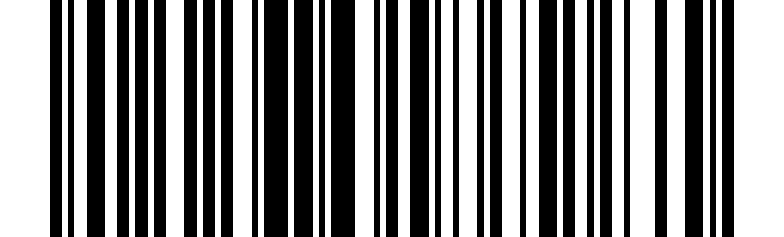
* nur reguläre Barcodes dekodieren#
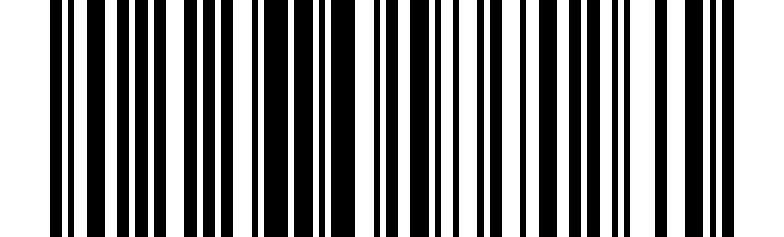
Nur Inverse Barcodes dekodieren#
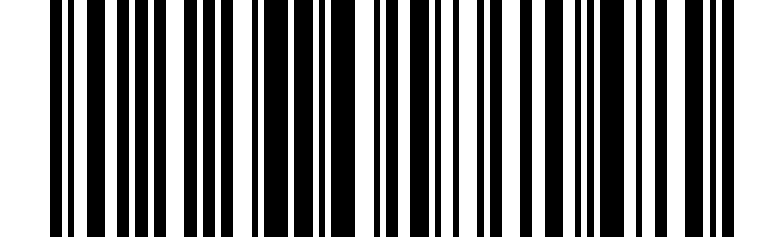
Decodieren Sie beide#
Maxi Code#
Aktiviere/Deaktivieren#
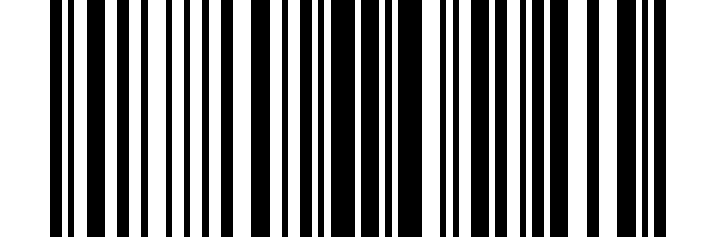
* deaktivieren#
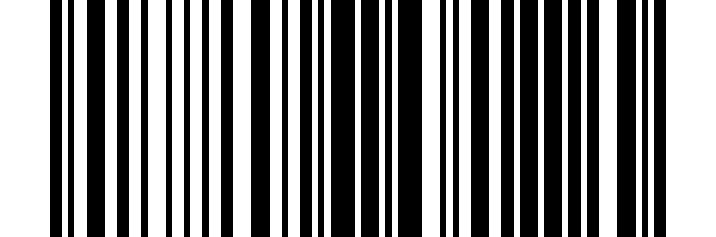
Aktivieren#
Aztec Code#
Aktiviere/Deaktivieren#
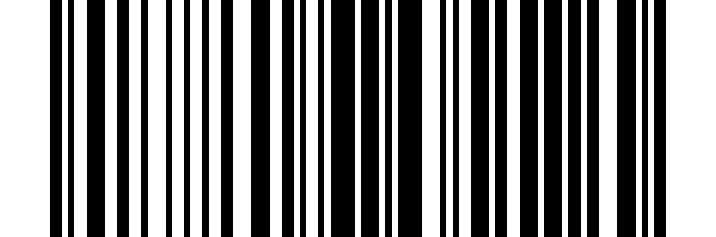
* deaktivieren#
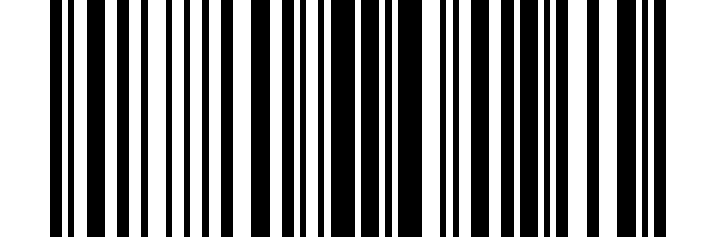
Aktivieren#
Han Xin COde#
Aktiviere/Deaktivieren#
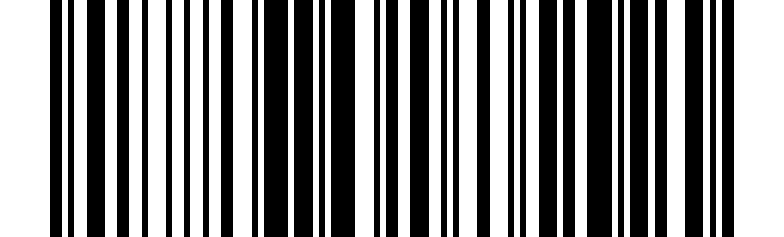
* deaktivieren#
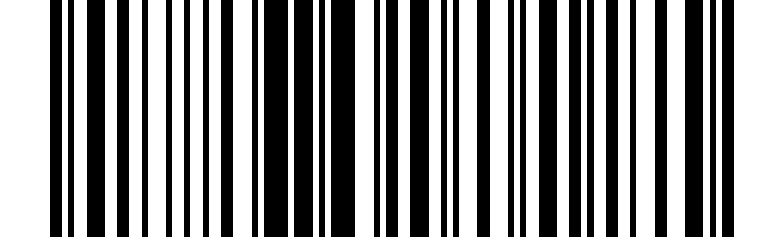
Aktivieren#
Reguläre/Inverse Decodierung#
Bemerkung
Normaler Barcode: Dunkles Bild auf einem hellen Hintergrund.
Barcode umkehren: Helles Bild auf einem dunklen Hintergrund.
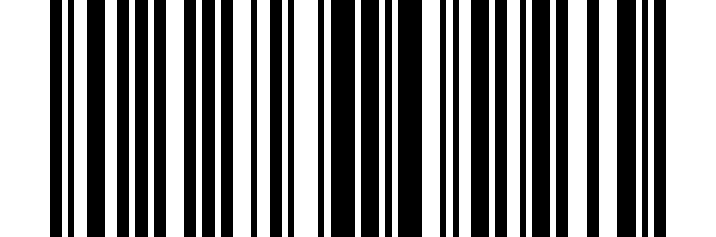
* nur reguläre Barcodes dekodieren#
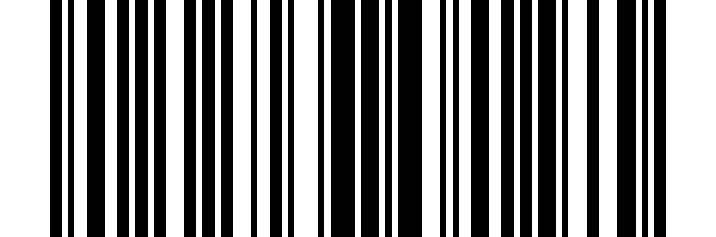
Nur Inverse Barcodes dekodieren#
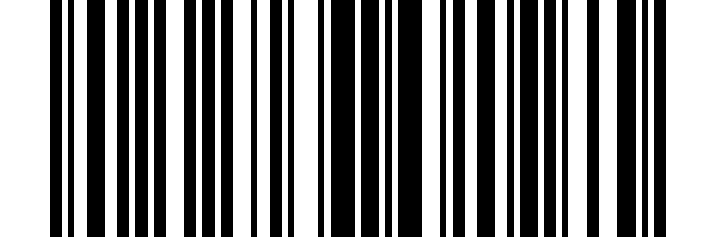
Decodieren Sie beide#
ISSN#
Aktiviere/Deaktivieren#
In EAN13 umwandeln, wenn deaktiviert
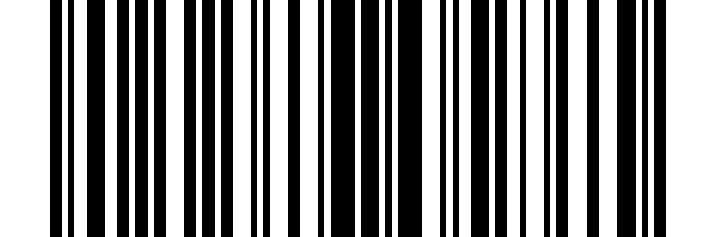
* deaktivieren#
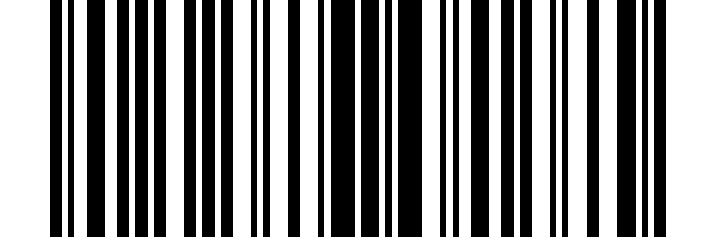
Aktivieren#
NEC-25(COOP25)#
Aktiviere/Deaktivieren#
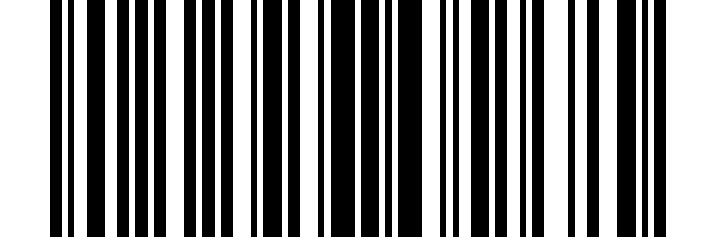
* deaktivieren#
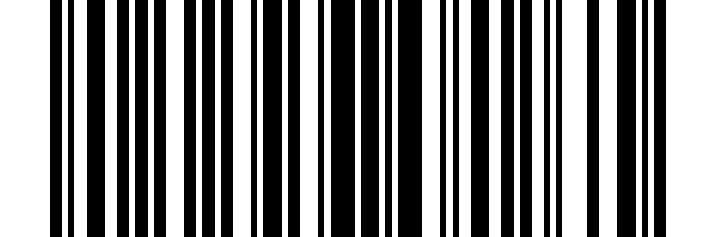
Aktivieren#
Aktiviere/Deaktivieren#
* deaktivieren#
Aktivieren#
Überprüfe Ziffernprüfung#
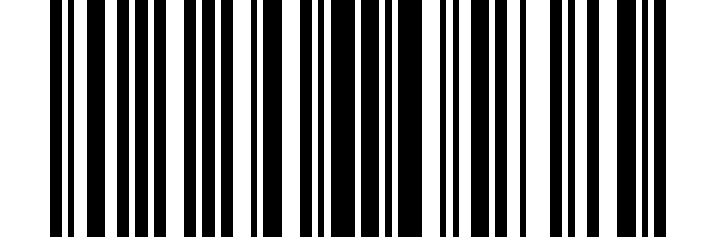
* deaktivieren#
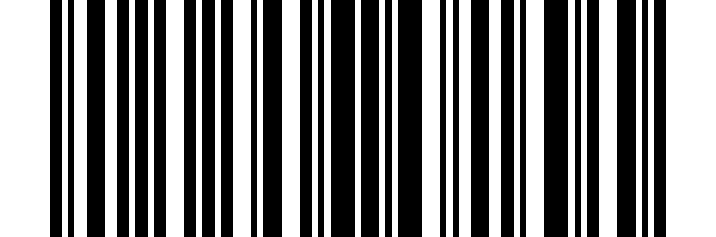
Aktivieren#
Transmit-Prüfzeichen#
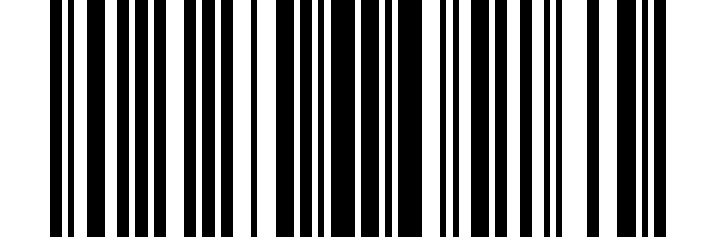
* deaktivieren#
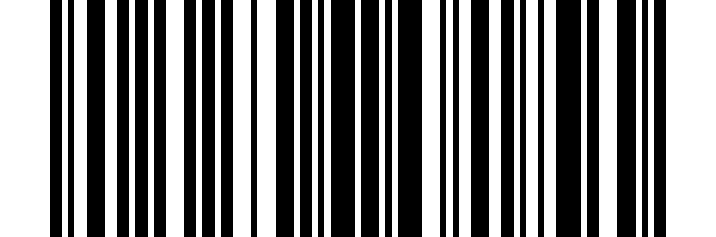
Aktivieren#
Längenbereich festlegen#
Die Länge eines Barcodes bezieht sich auf die Anzahl der Zeichen (d.h. menschenlesbare Zeichen), die im Barcode enthalten sind, einschließlich der Prüfziffer. Die Länge eines Barcodes kann auf jede Länge innerhalb eines bestimmten Bereichs eingestellt werden.
Bemerkung
Bei der Einstellung von Längen müssen einstellige Zahlen immer einem führenden Null vorausgegangen sein.
Länge des spezifischen Bereichs#
Ermöglicht das Lesen von Barcodes mit einer bestimmten Länge. Scanne zuerst den Barcode mit einer Länge innerhalb eines bestimmten Bereichs, dann scannen Sie den 4-stelligen Einstellungscode in der appendix, um die entsprechenden zwei Längen L1 und L2 festzulegen. L1 und L2 belegen jeweils einen zweistelligen Einstellungscode, und alle Ziffern kleiner als 2 werden mit 0,Einstellbereich gepolstert: 01-99.
Wenn L1 < L2 die Mindestlänge und L2 die maximale Länge ist.
Wenn L1 > L2, L1 die maximale Länge und L2 die minimale Länge ist.
Wenn L1 = L2 gelesen wird, wird nur die feste Länge (L1/L2)
Tipp
Nur 4-8 Zeichen dürfen gelesen werden, also scannen Sie digitale Einstellung Code „0“ „4“ „0“ „8“ oder „0“ „8“ „0“ „0“ „4“
Um nur 12 Zeichen zu lesen, scannen Sie den digitalen Einstellung „1“ „2“ „1“ „2“

Länge des spezifischen Bereichs#
Jede Länge#
Um Barcodes beliebiger Länge zu lesen, scannen Sie einfach eine beliebige Länge, ohne den digitalen Einstellungscode zu scannen. Standard: 0-99

Jede Länge#
COMPOSITE#
Aktiviere/Deaktivieren#
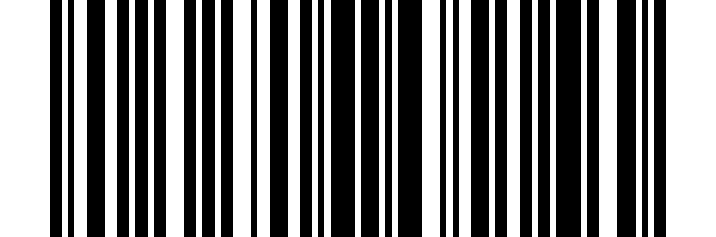
* deaktivieren#
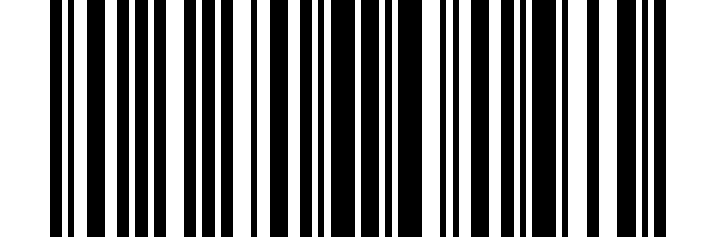
Aktivieren#
Brasilien-Bankleitzahl#
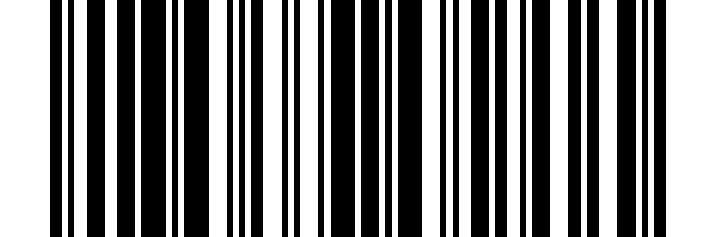
* deaktivieren#
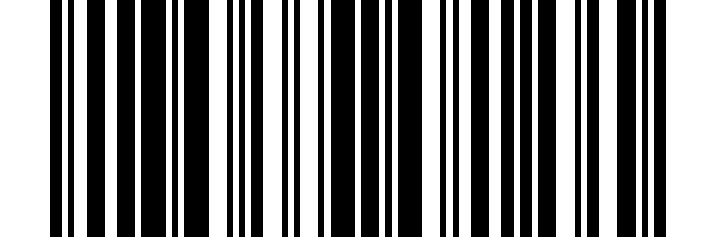
Aktivieren#
Digitaler Barcode#
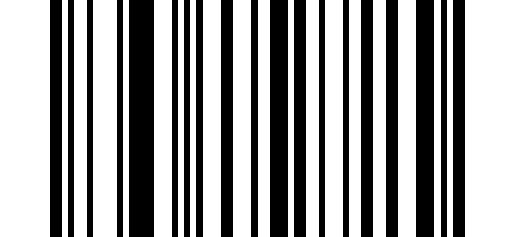
0#
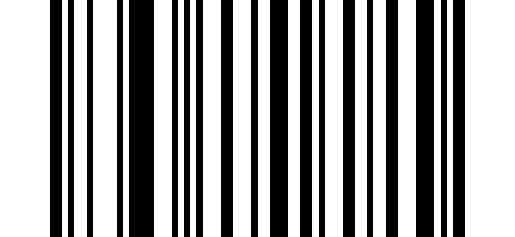
1#
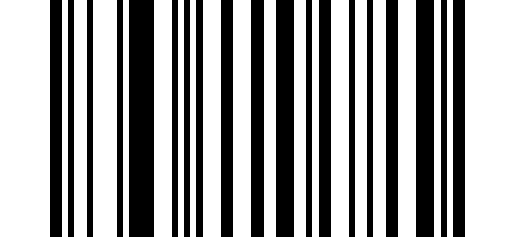
2#
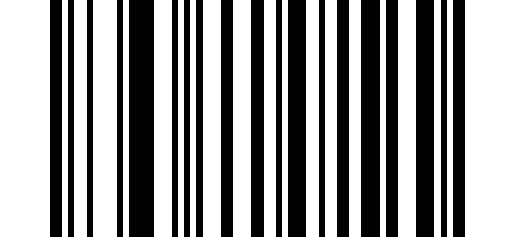
3#
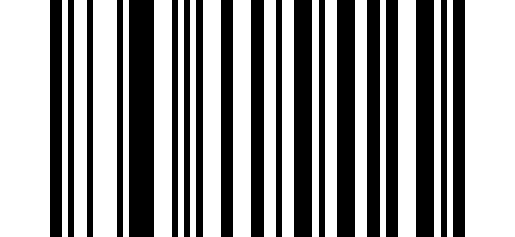
4#
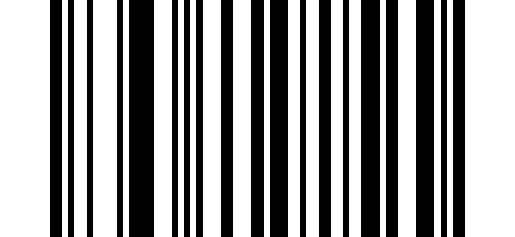
5#
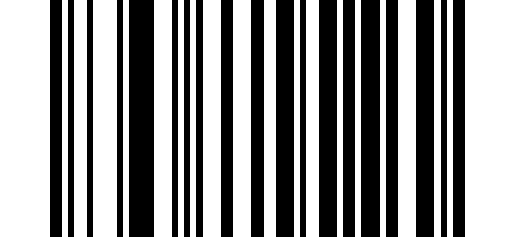
6#
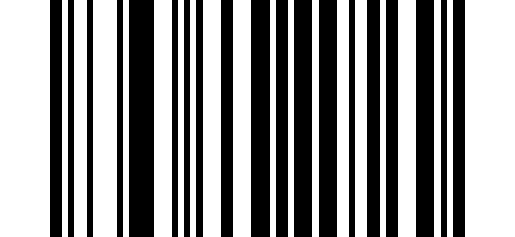
7#
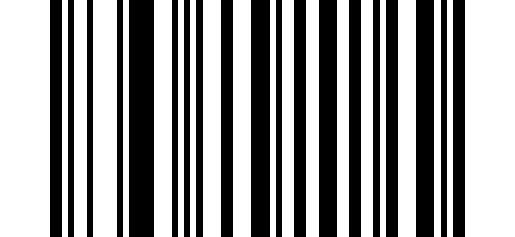
8#
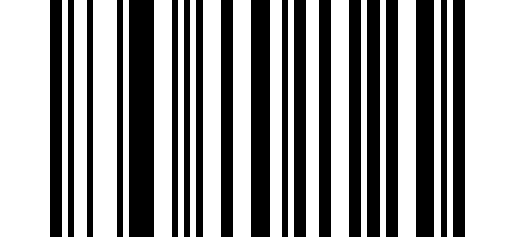
9#
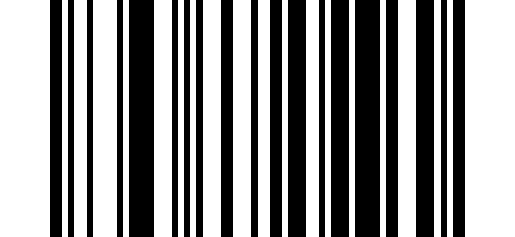
Abbrechen#