

استخدم بروتوكول MQTT لنقل البيانات إلى AWS IoT#
قم بتسجيل جهازك على صفحة AWS IoT للحصول على شهادة العميل والمفتاح الخاص.#
انقر على الأشياء للدخول إلى الصفحة.
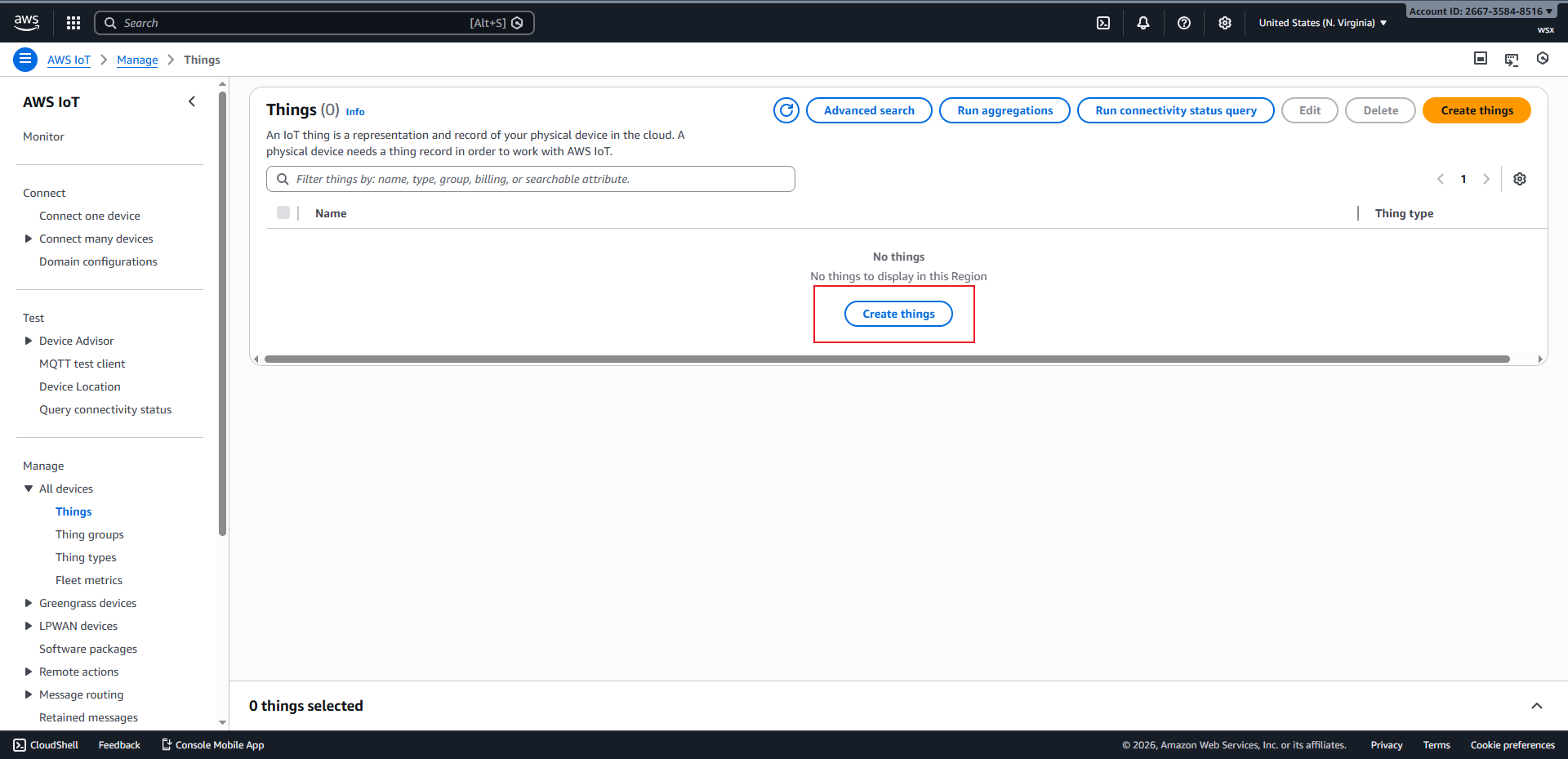
انقر على "إنشاء أشياء" للانتقال إلى صفحة الإنشاء.
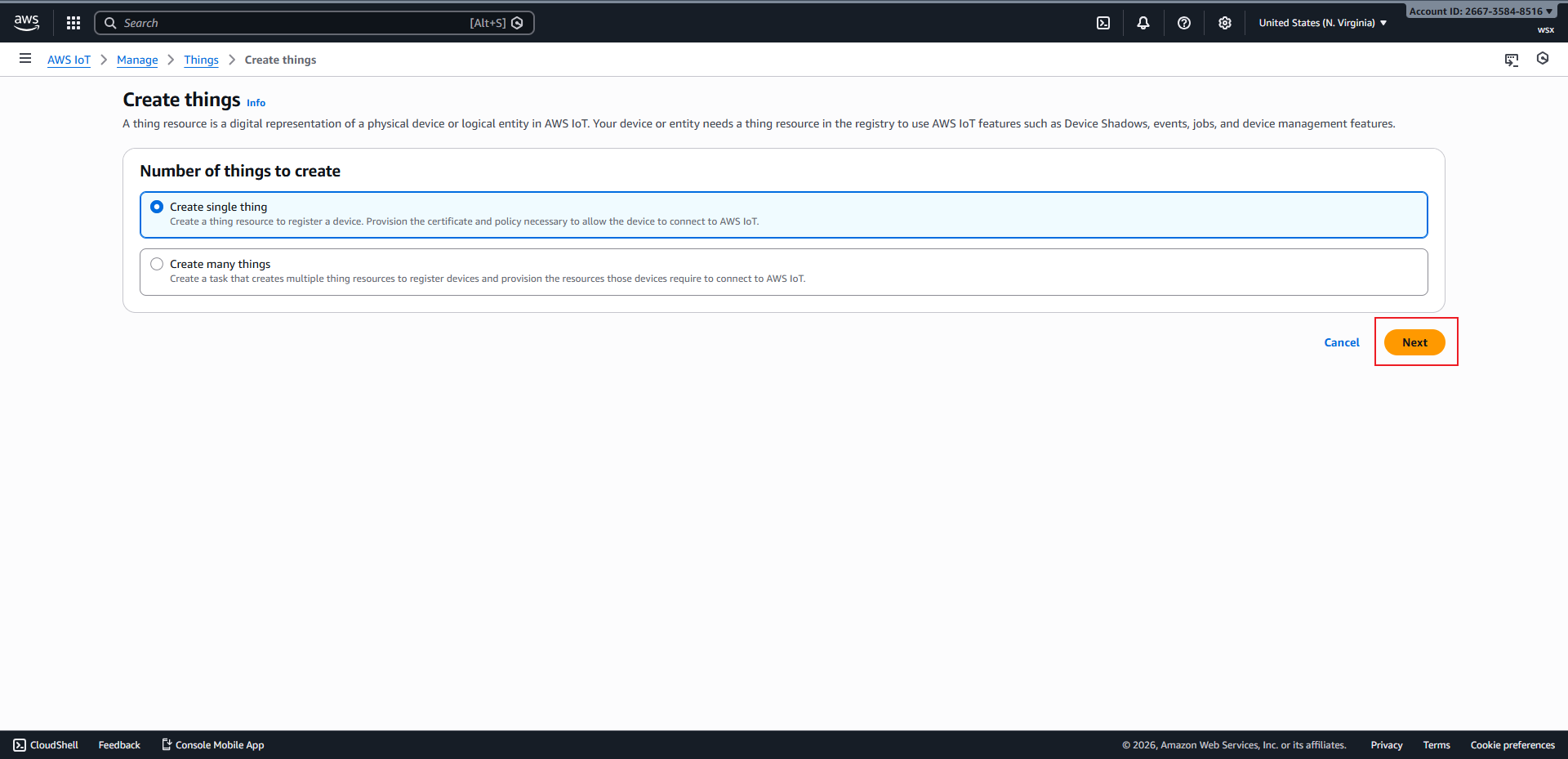
انقر على "التالي" للانتقال إلى "تحديد خصائص الأشياء".
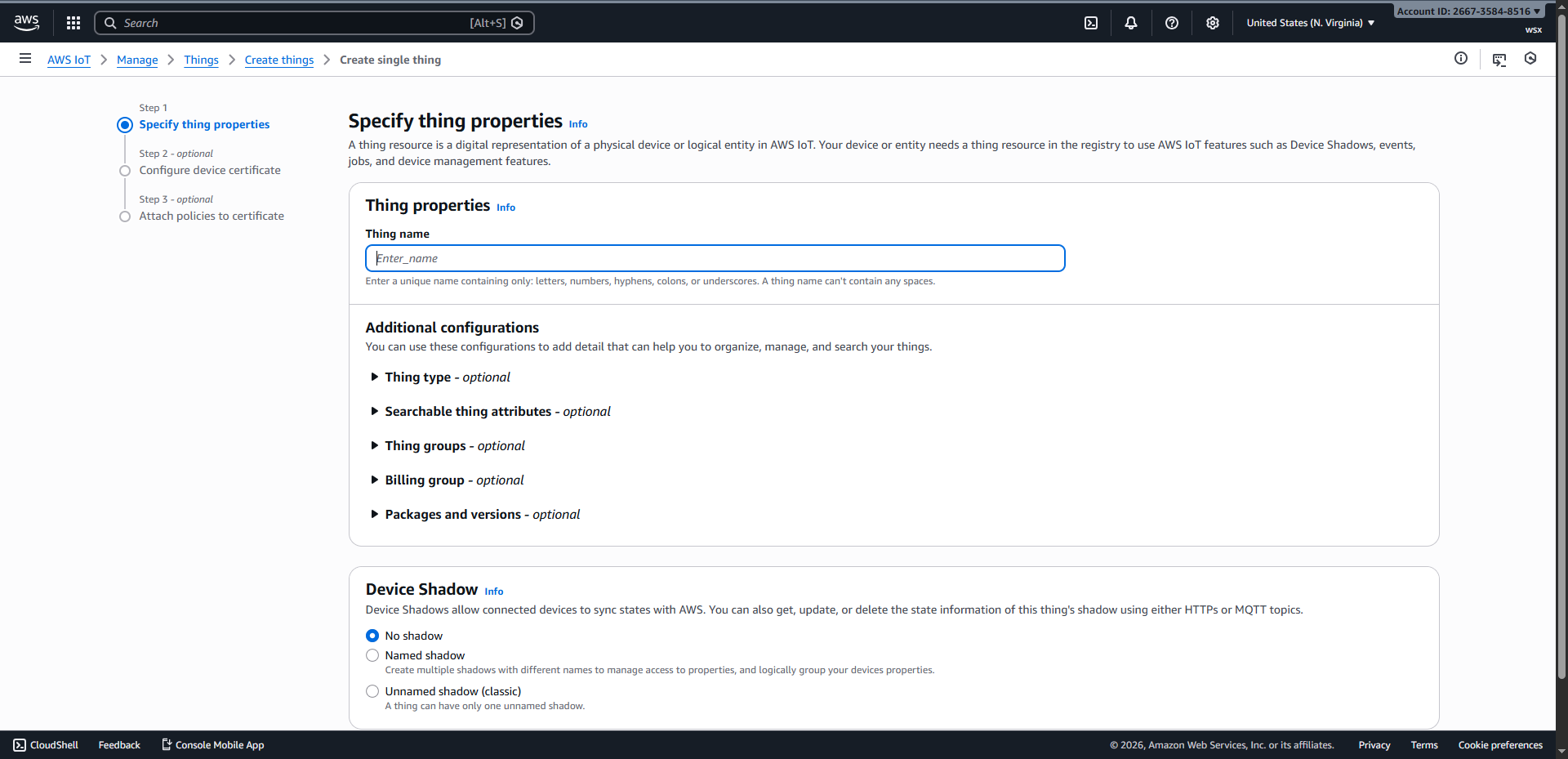
بعد إدخال اسم الجهاز، انقر فوق "التالي" للمتابعة إلى تكوين شهادة الجهاز.
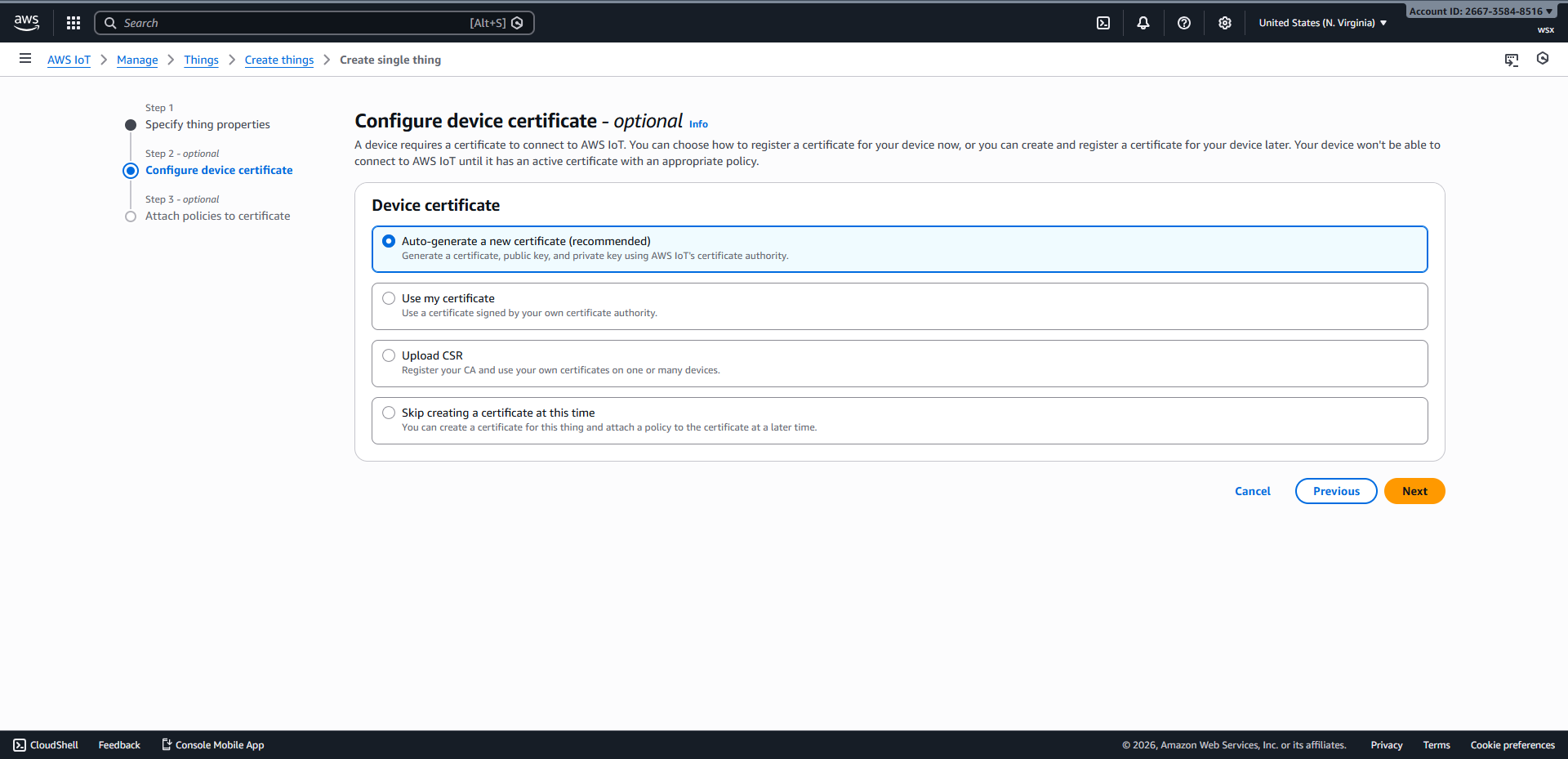
انقر على "التالي" للانتقال إلى "إرفاق السياسات بالشهادة".
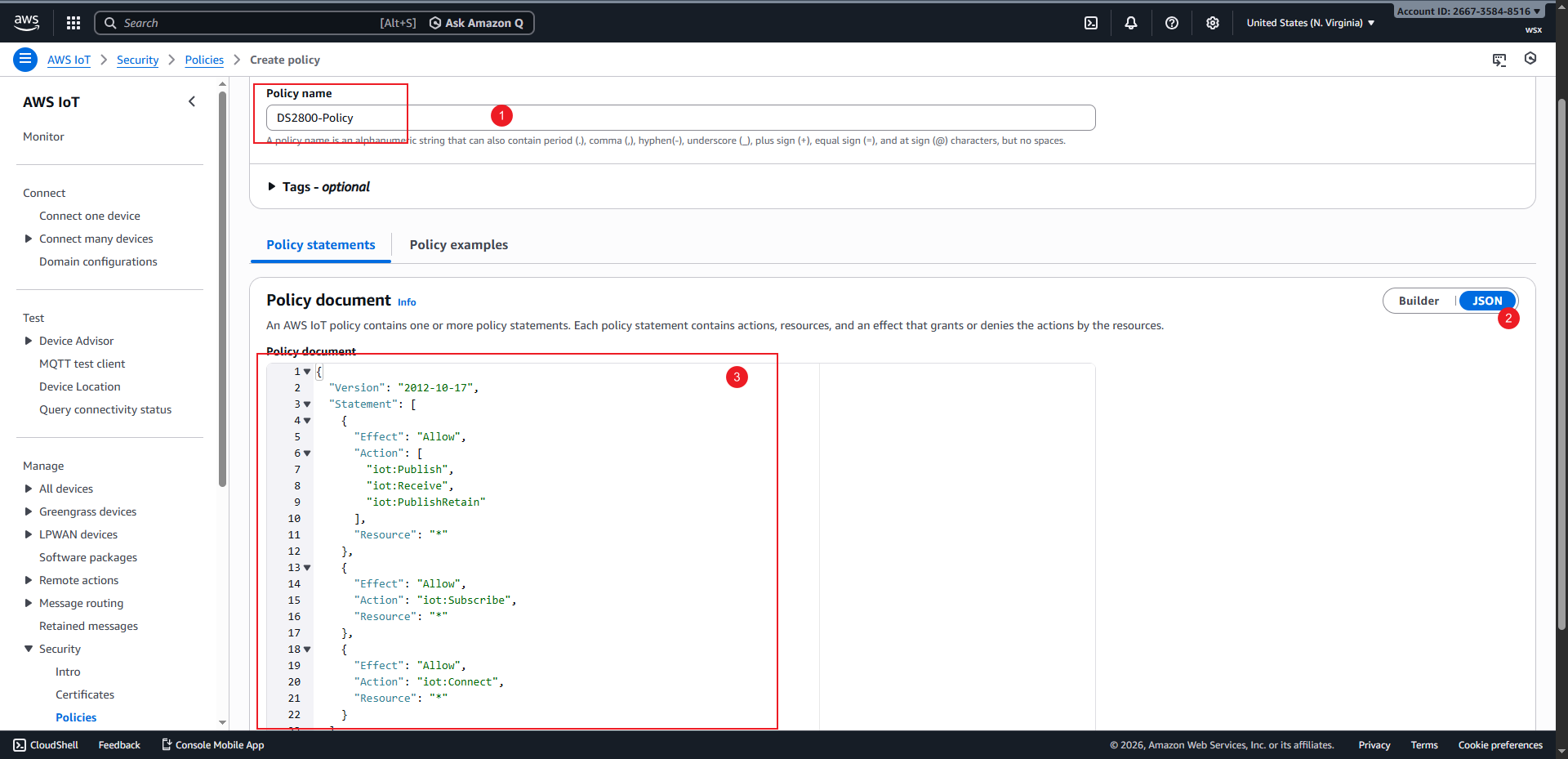
انقر فوق "إنشاء سياسة" للدخول إلى صفحة إنشاء السياسة، وأدخل اسم السياسة، وانسخ المحتوى أدناه في مربع إدخال JSON، ثم انقر فوق "إنشاء" لإكمال عملية الإنشاء.
 1{
 2  "Version": "2012-10-17",
 3  "Statement": [
 4    {
 5      "Effect": "Allow",
 6      "Action": [
 7        "iot:Publish",
 8        "iot:Receive",
 9        "iot:PublishRetain"
10      ],
11      "Resource": "*"
12    },
13    {
14      "Effect": "Allow",
15      "Action": "iot:Subscribe",
16      "Resource": "*"
17    },
18    {
19      "Effect": "Allow",
20      "Action": "iot:Connect",
21      "Resource": "*"
22    }
23  ]
24}
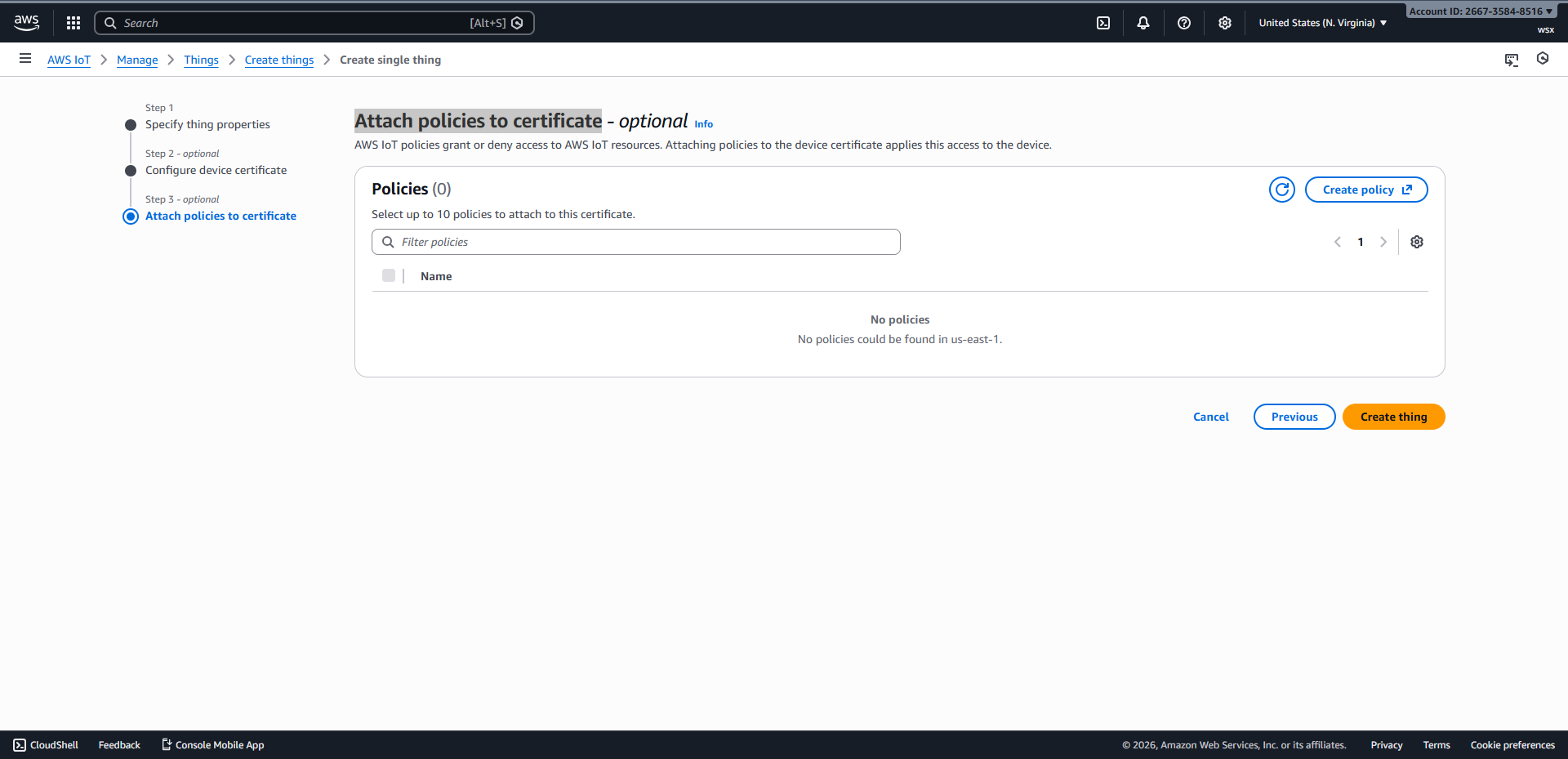
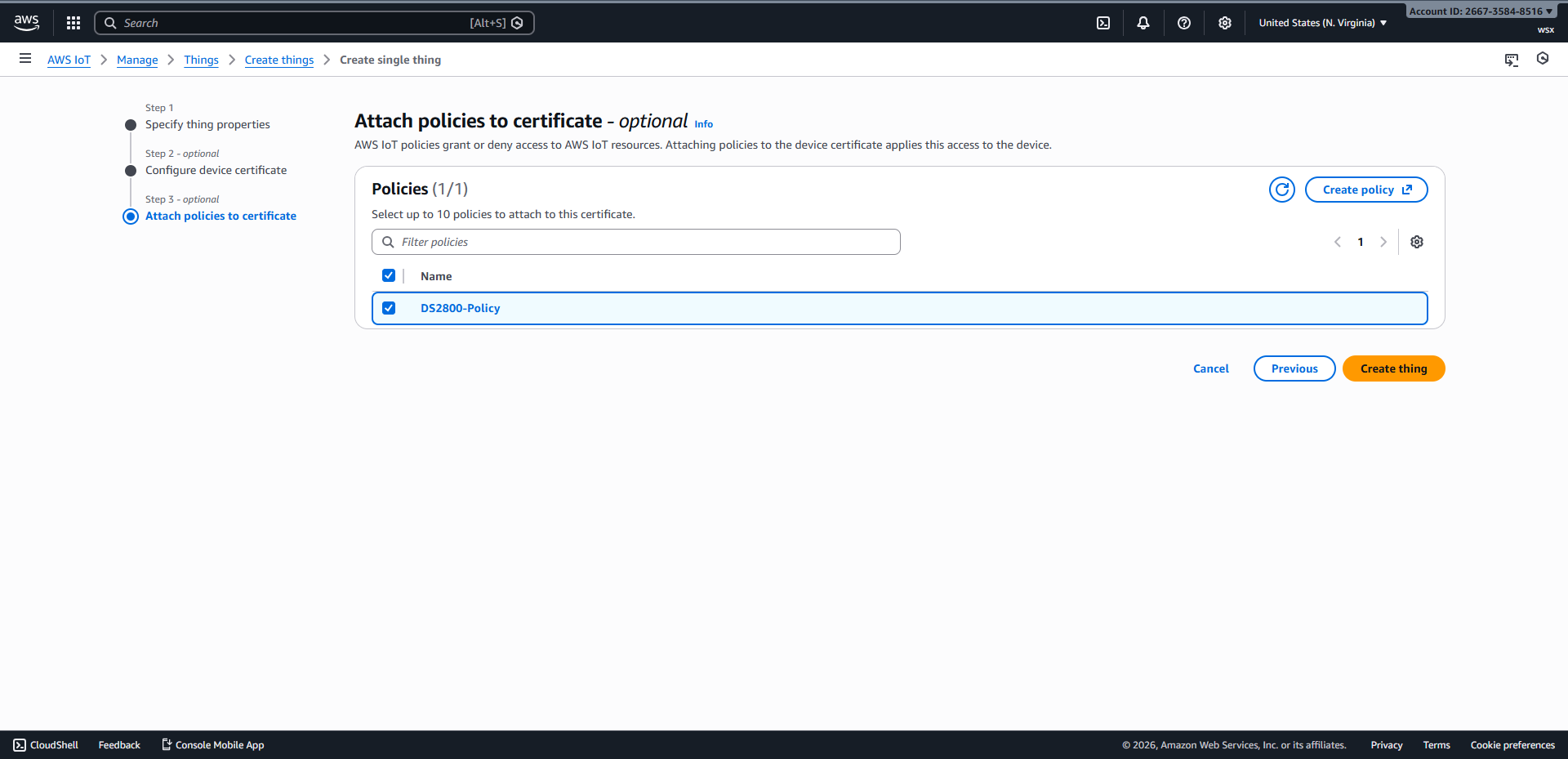
ارجع إلى صفحة "إرفاق السياسات بالشهادة"، وحدد خانة السياسة التي أنشأتها، وانقر فوق "إنشاء الأشياء" لإكمال عملية الإنشاء.
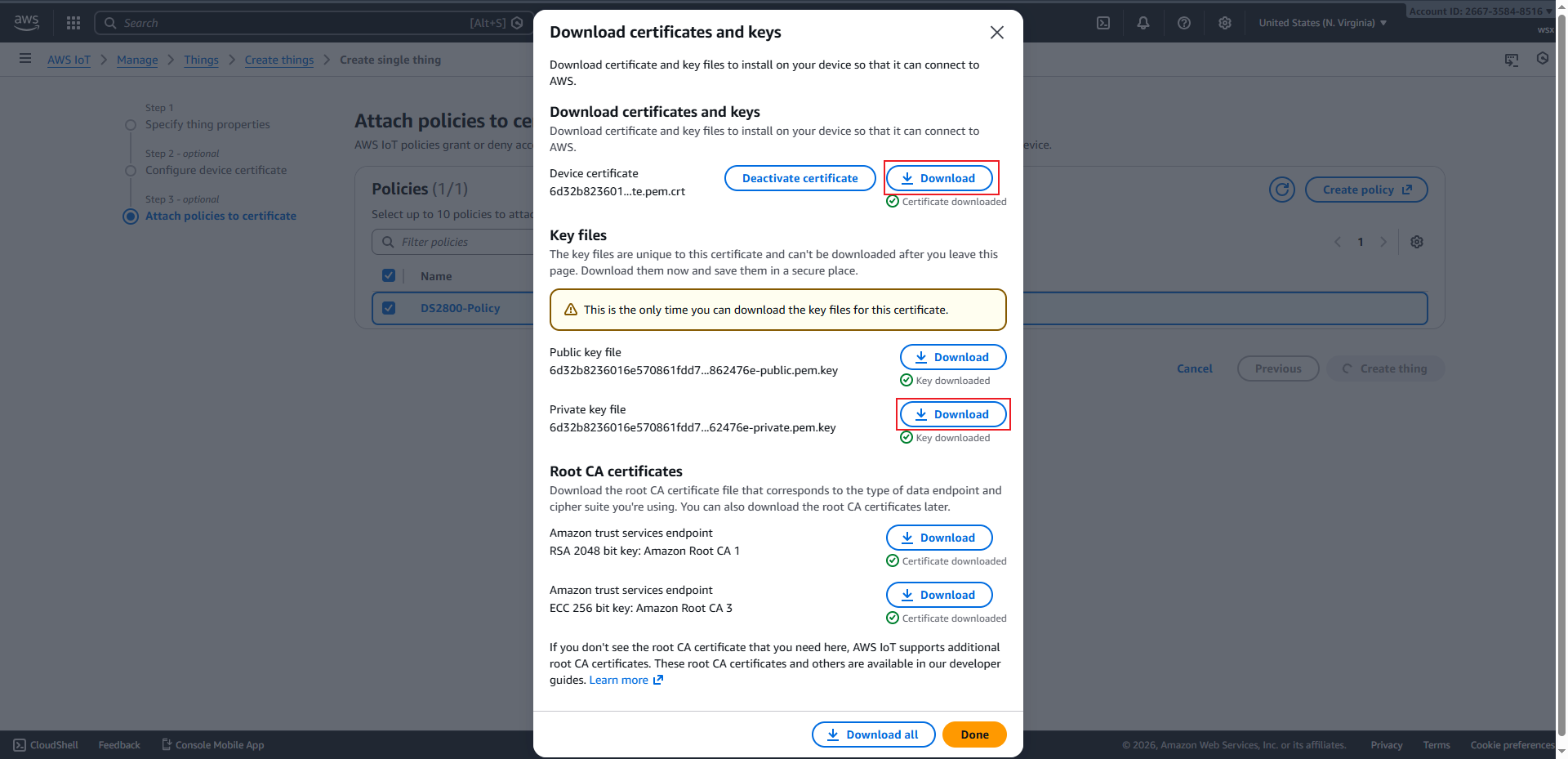
قم أولاً بتنزيل الشهادة والمفتاح الخاص، ثم انقر فوق "تم" لإكمال عملية إنشاء الأشياء.
تهيئة الماسح الضوئي#
ضبط وضع MQTT#
اضبط منفذ MQTT على 8883#
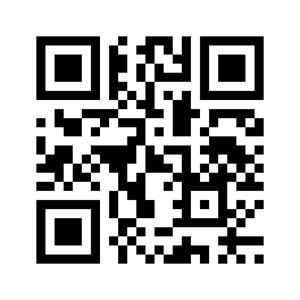
تعيين شهادة العميل#
نصيحة
إذا كان رمز الاستجابة السريعة (QR code) كبيرًا جدًا، فننصحك بأخذ لقطة شاشة وإرسالها إلى هاتفك. ثم اضبط سطوع شاشة هاتفك على أعلى مستوى قبل مسحه ضوئيًا باستخدام ماسح الباركود.
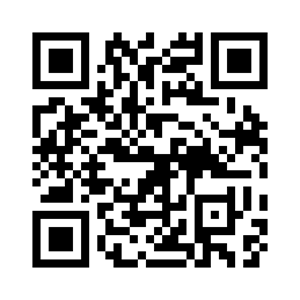
تعيين المفتاح الخاص#
نصيحة
إذا كان رمز الاستجابة السريعة (QR code) كبيرًا جدًا، فننصحك بأخذ لقطة شاشة وإرسالها إلى هاتفك. ثم اضبط سطوع شاشة هاتفك على أعلى مستوى قبل مسحه ضوئيًا باستخدام ماسح الباركود.
قم بتهيئة شبكة الواي فاي والوسيط#
نصيحة
بعد إدخال معلومات شبكة الواي فاي وعنوان الخدمة المناسبين، سيتصل الماسح الضوئي تلقائيًا بخدمة AWS IoT. وبمجرد نجاح الاتصال، سيظل ضوء المؤشر الأخضر على الماسح الضوئي مضاءً.
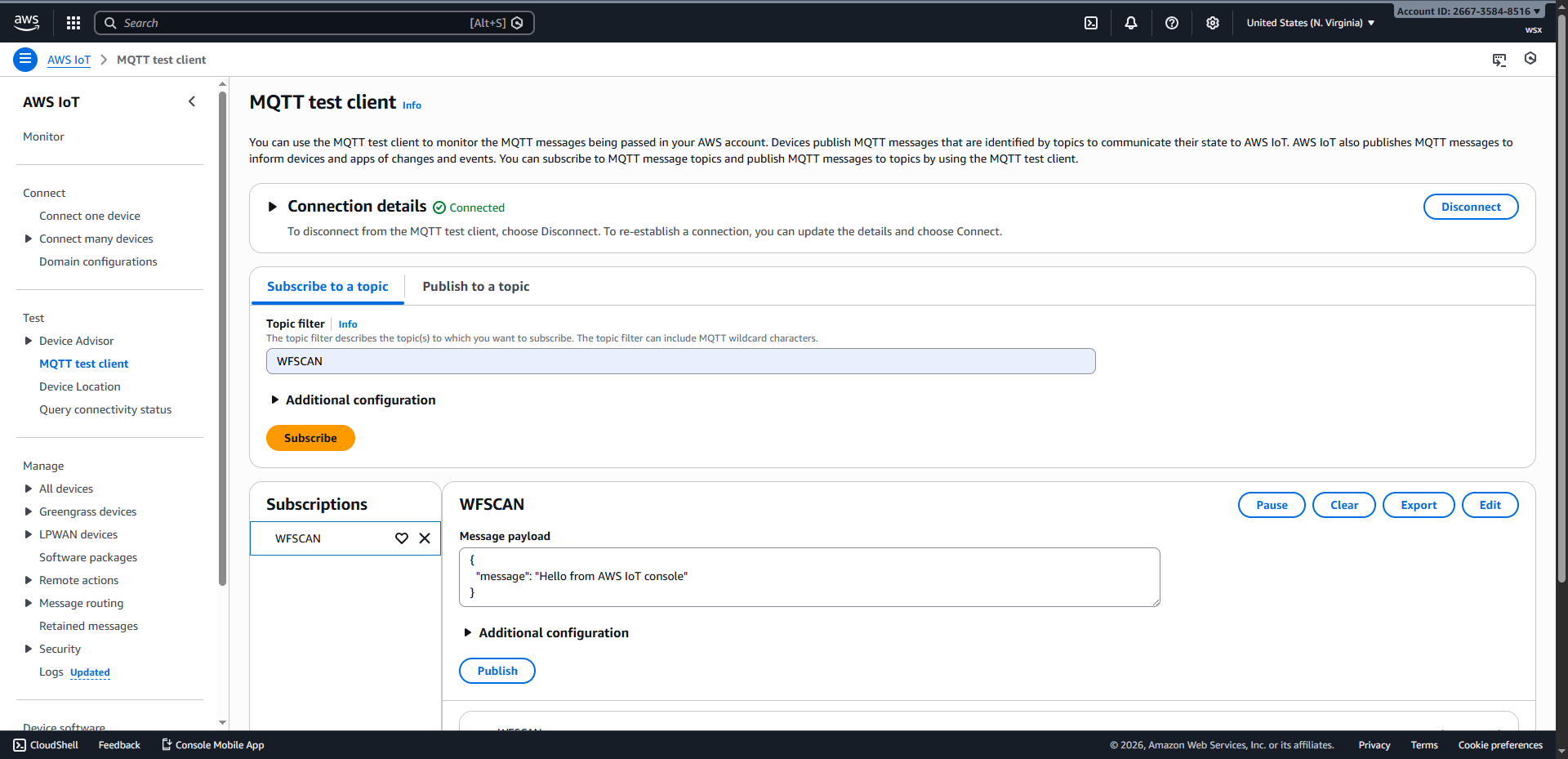
عميل اختبار MQTT#
انقر على عميل اختبار MQTT للدخول إلى الصفحة.
بعد إدخال الموضوع الذي تريد الاشتراك فيه والنقر على "اشتراك"، استخدم ماسح الباركود لمسح الباركود واستلام البيانات من الماسح الضوئي.