

Verwenden Sie das MQTT-Protokoll, um Daten an AWS IoT zu übertragen.#
Registrieren Sie Ihr Gerät auf der AWS IoT-Seite, um das Clientzertifikat und den privaten Schlüssel zu erhalten.#
Klicken Sie auf Dinge, um die Seite aufzurufen.
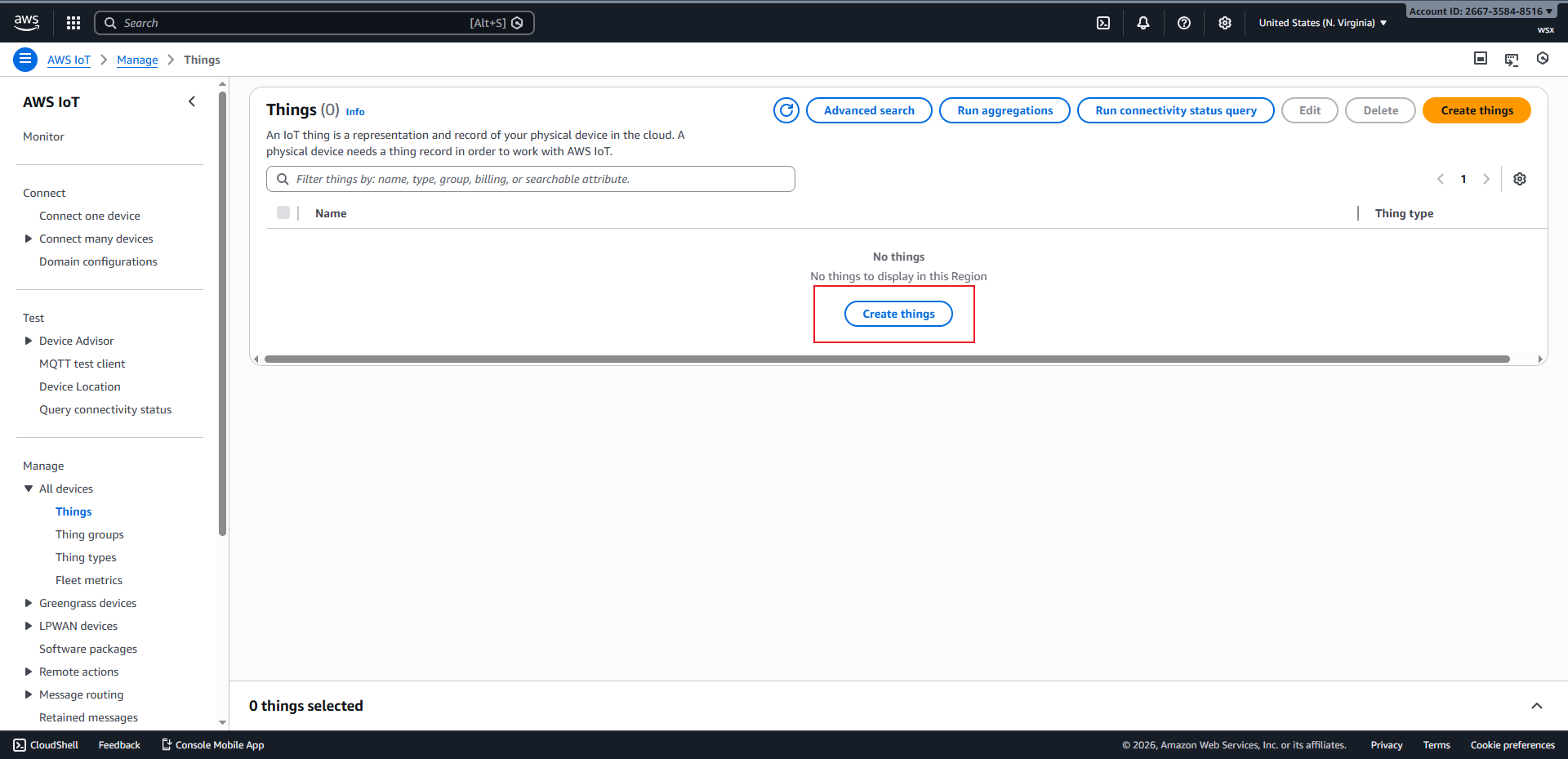
Klicken Sie auf „Dinge erstellen“, um zur Erstellungsseite zu gelangen.
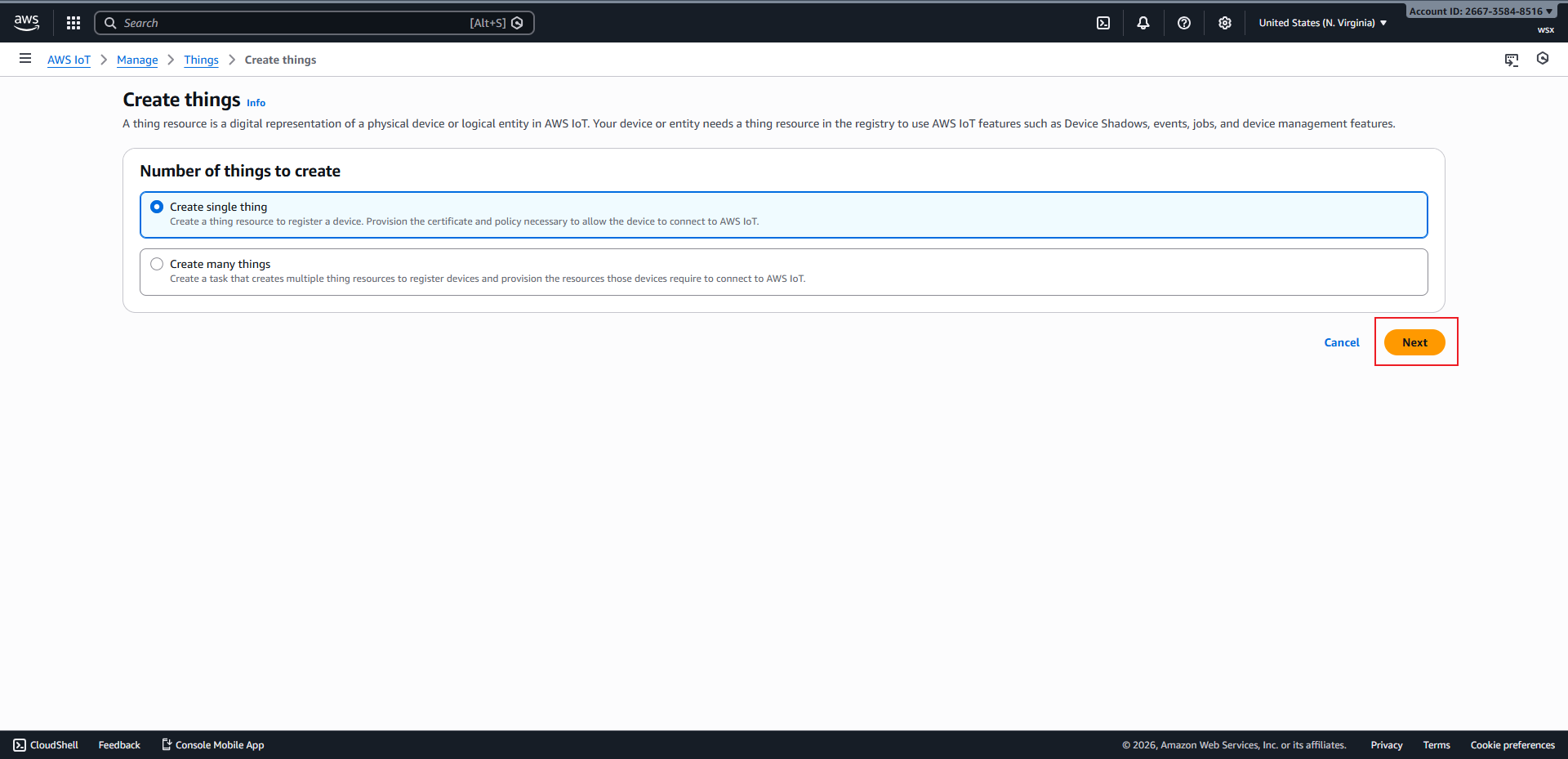
Klicken Sie auf „Weiter“, um zu „Eigenschaften von Objekten festlegen“ zu gelangen.
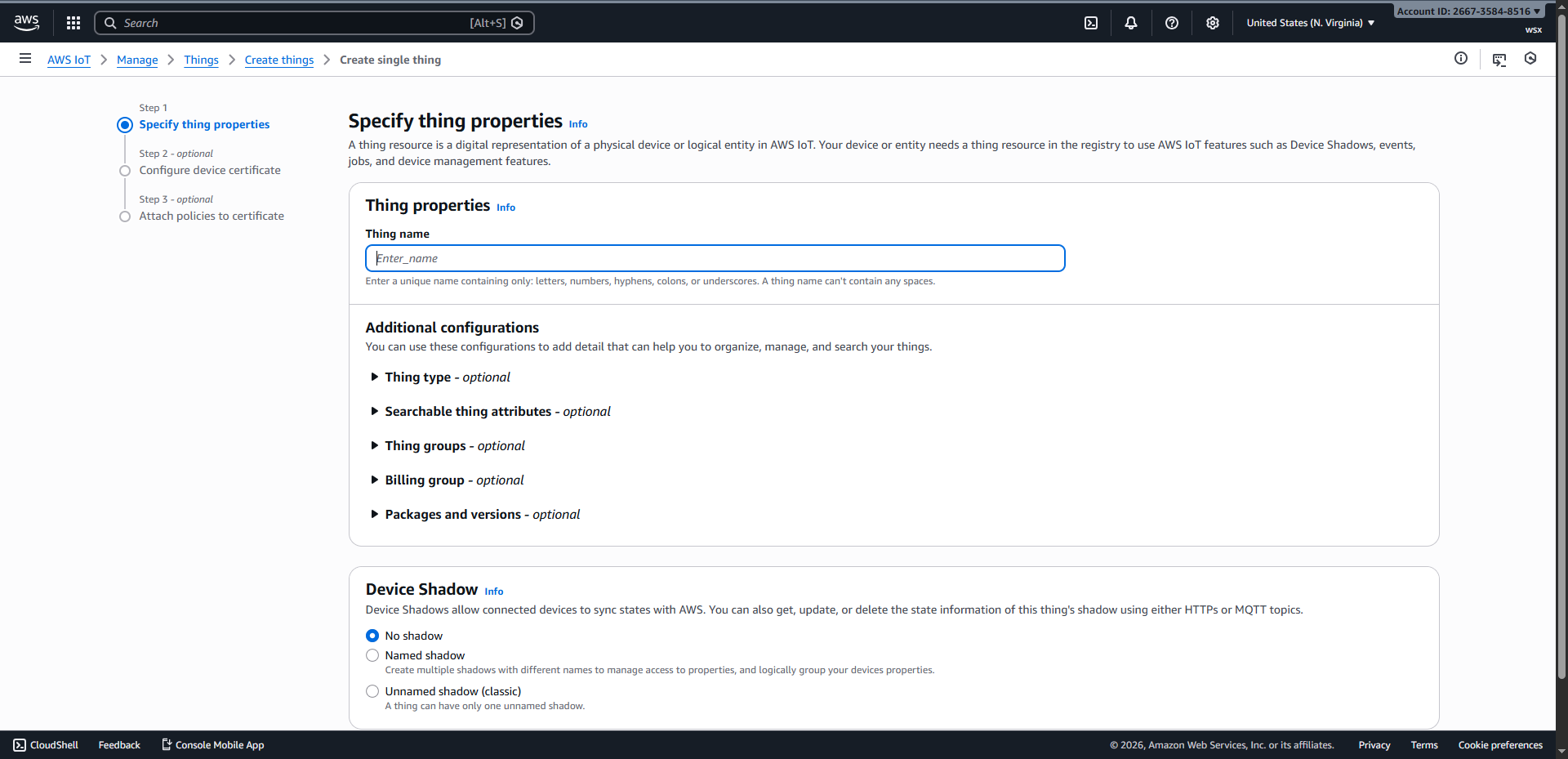
Nach Eingabe des Gerätenamens klicken Sie auf „Weiter“, um mit der Konfiguration des Gerätezertifikats fortzufahren.
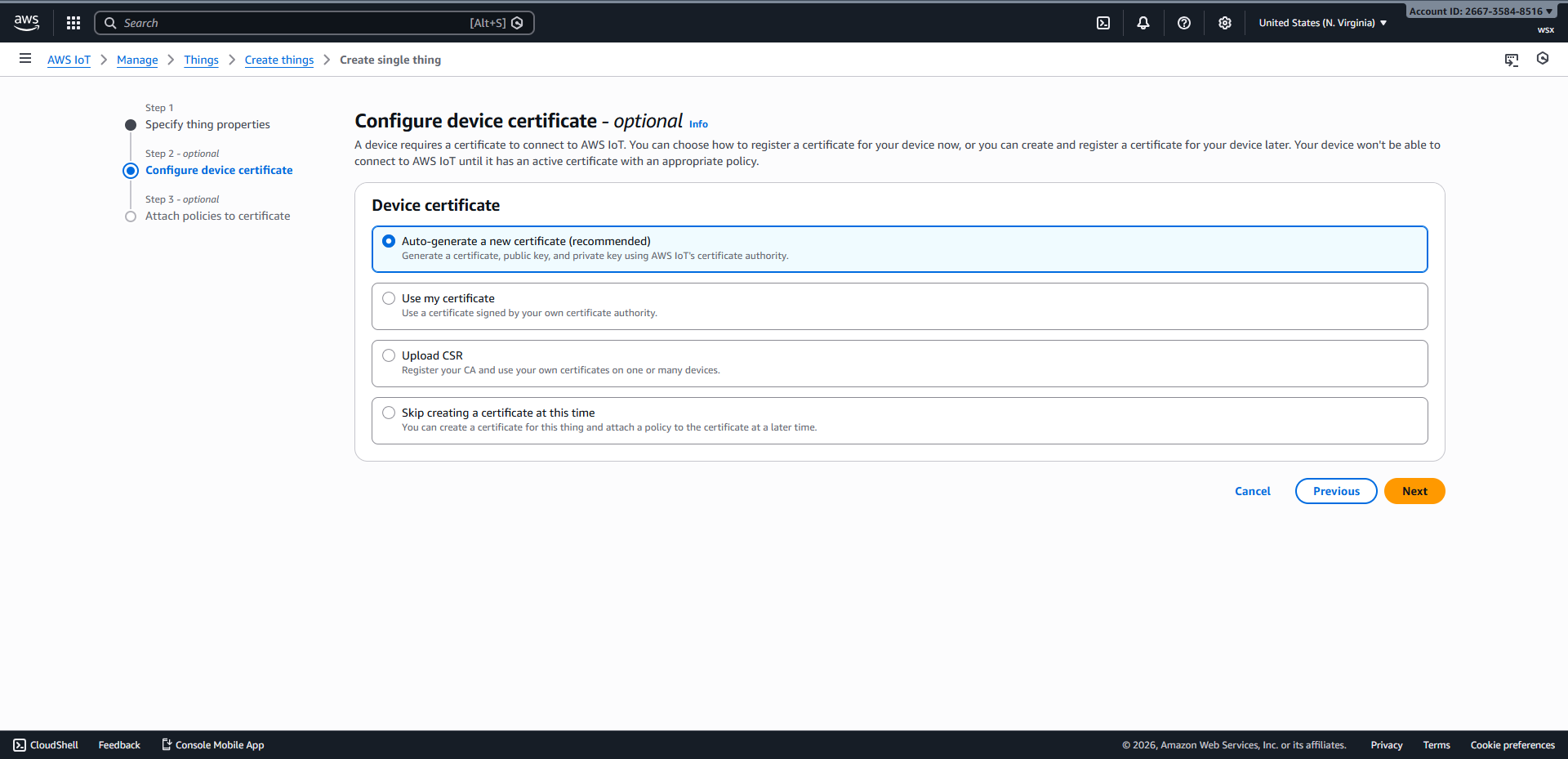
Klicken Sie auf „Weiter“, um zu „Richtlinien an Zertifikat anhängen“ zu gelangen.
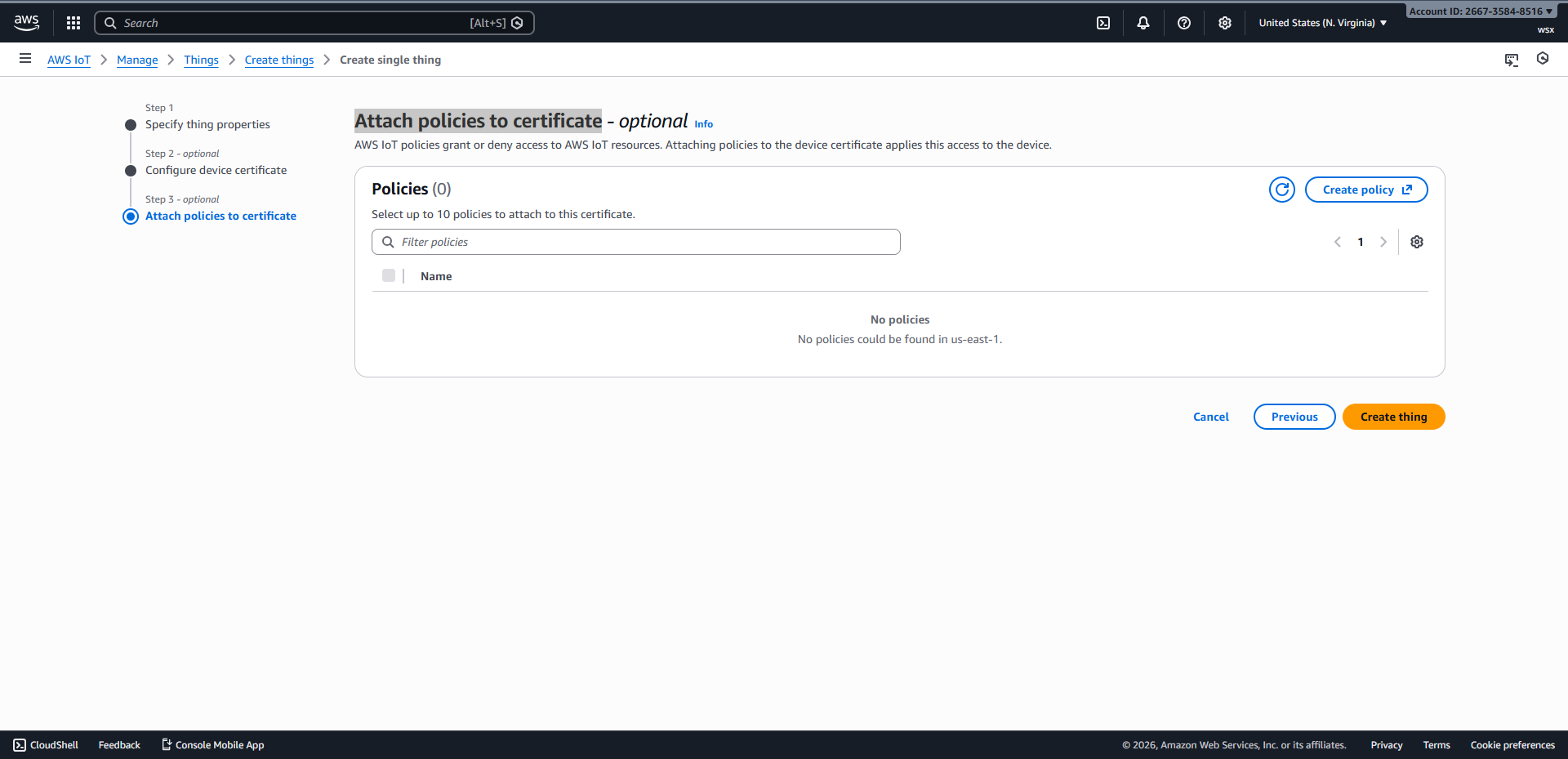
Klicken Sie auf „Richtlinie erstellen“, um zur Seite „Richtlinie erstellen“ zu gelangen, geben Sie einen Richtliniennamen ein, kopieren Sie den unten stehenden Inhalt in das JSON-Eingabefeld und klicken Sie auf „Erstellen“, um die Erstellung abzuschließen.
 1{
 2  "Version": "2012-10-17",
 3  "Statement": [
 4    {
 5      "Effect": "Allow",
 6      "Action": [
 7        "iot:Publish",
 8        "iot:Receive",
 9        "iot:PublishRetain"
10      ],
11      "Resource": "*"
12    },
13    {
14      "Effect": "Allow",
15      "Action": "iot:Subscribe",
16      "Resource": "*"
17    },
18    {
19      "Effect": "Allow",
20      "Action": "iot:Connect",
21      "Resource": "*"
22    }
23  ]
24}
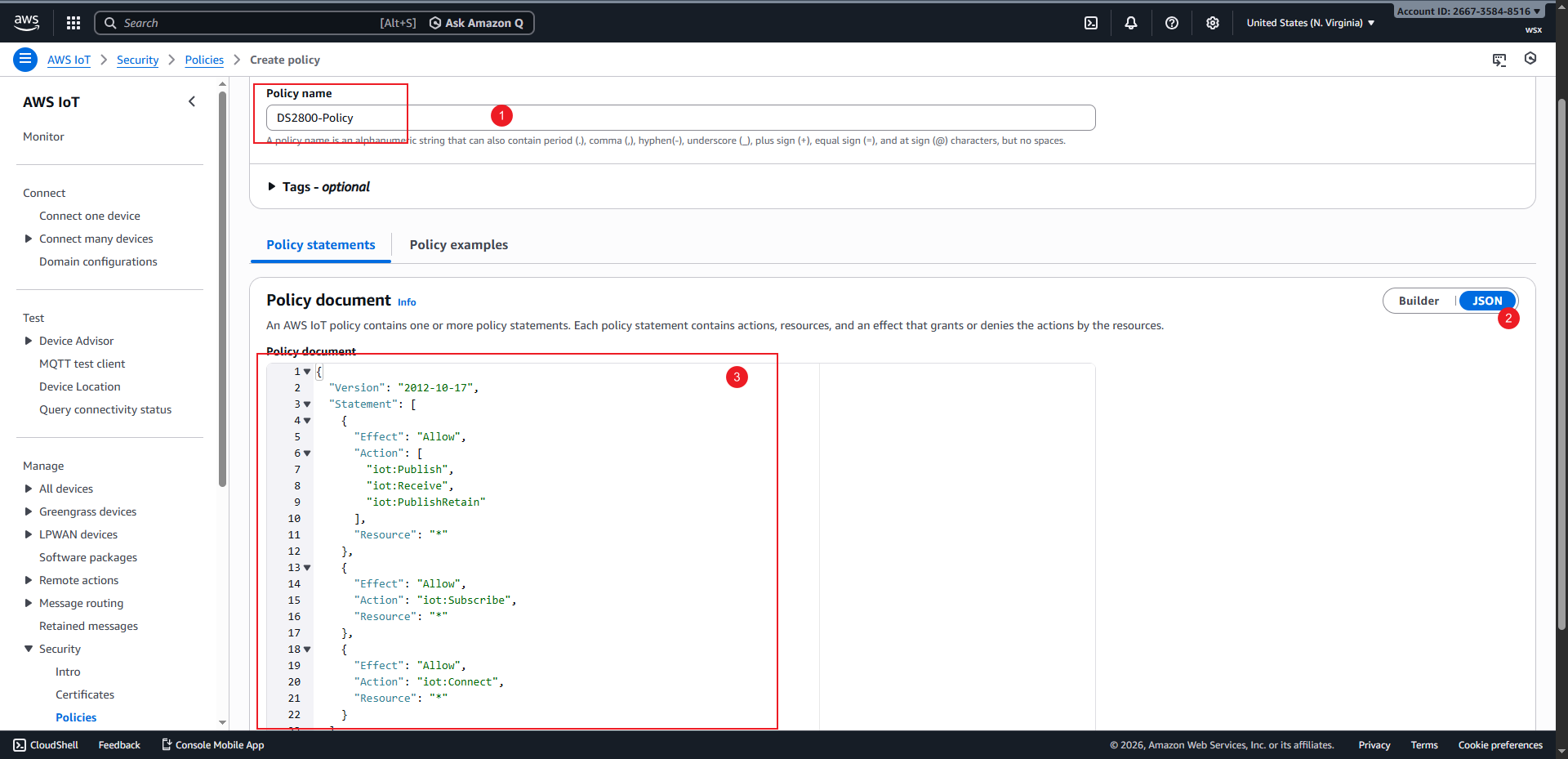
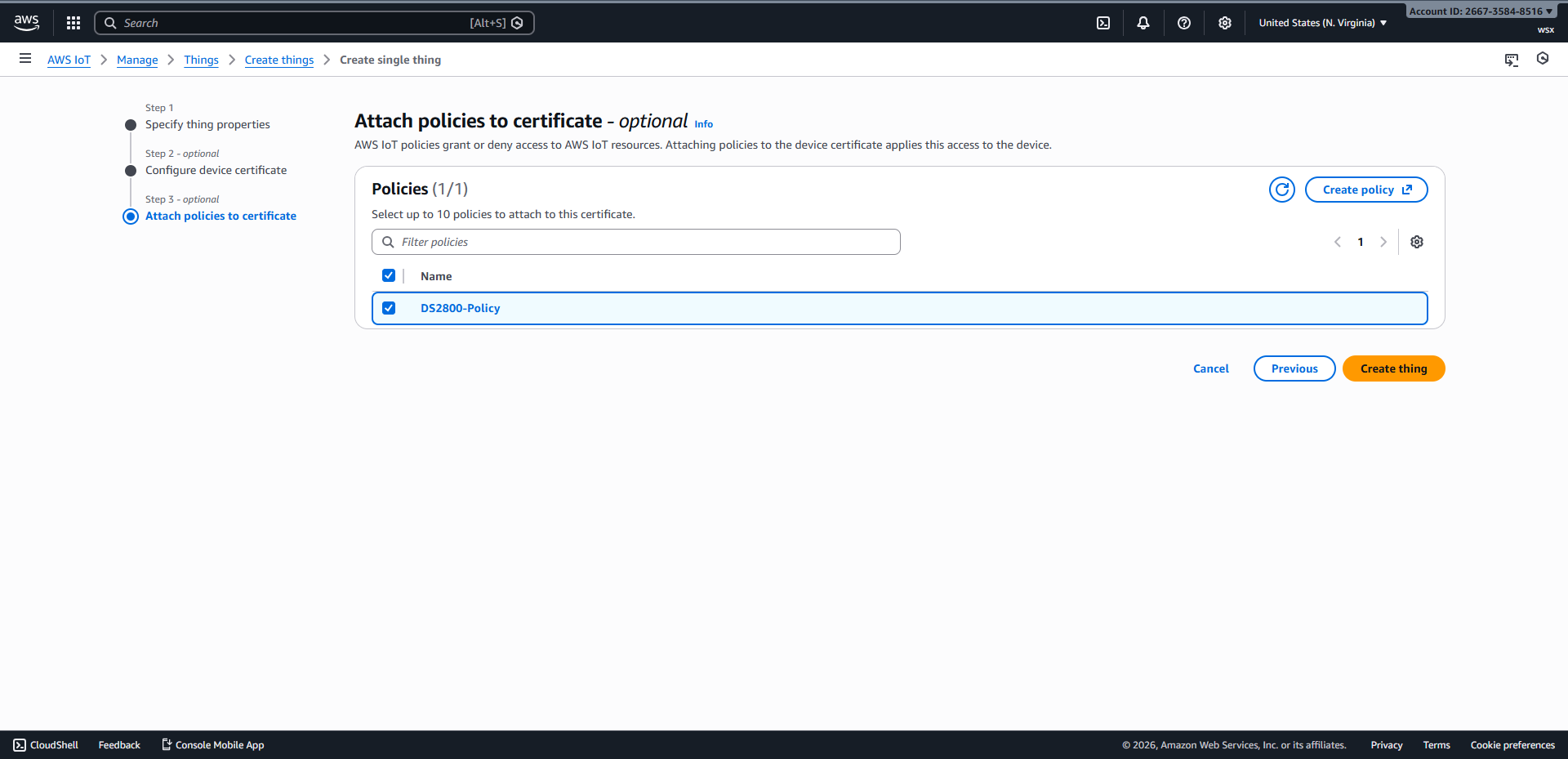
Kehren Sie zur Seite „Richtlinien an Zertifikat anhängen“ zurück, aktivieren Sie das Kontrollkästchen für die von Ihnen erstellte Richtlinie und klicken Sie auf „Elemente erstellen“, um den Erstellungsprozess abzuschließen.
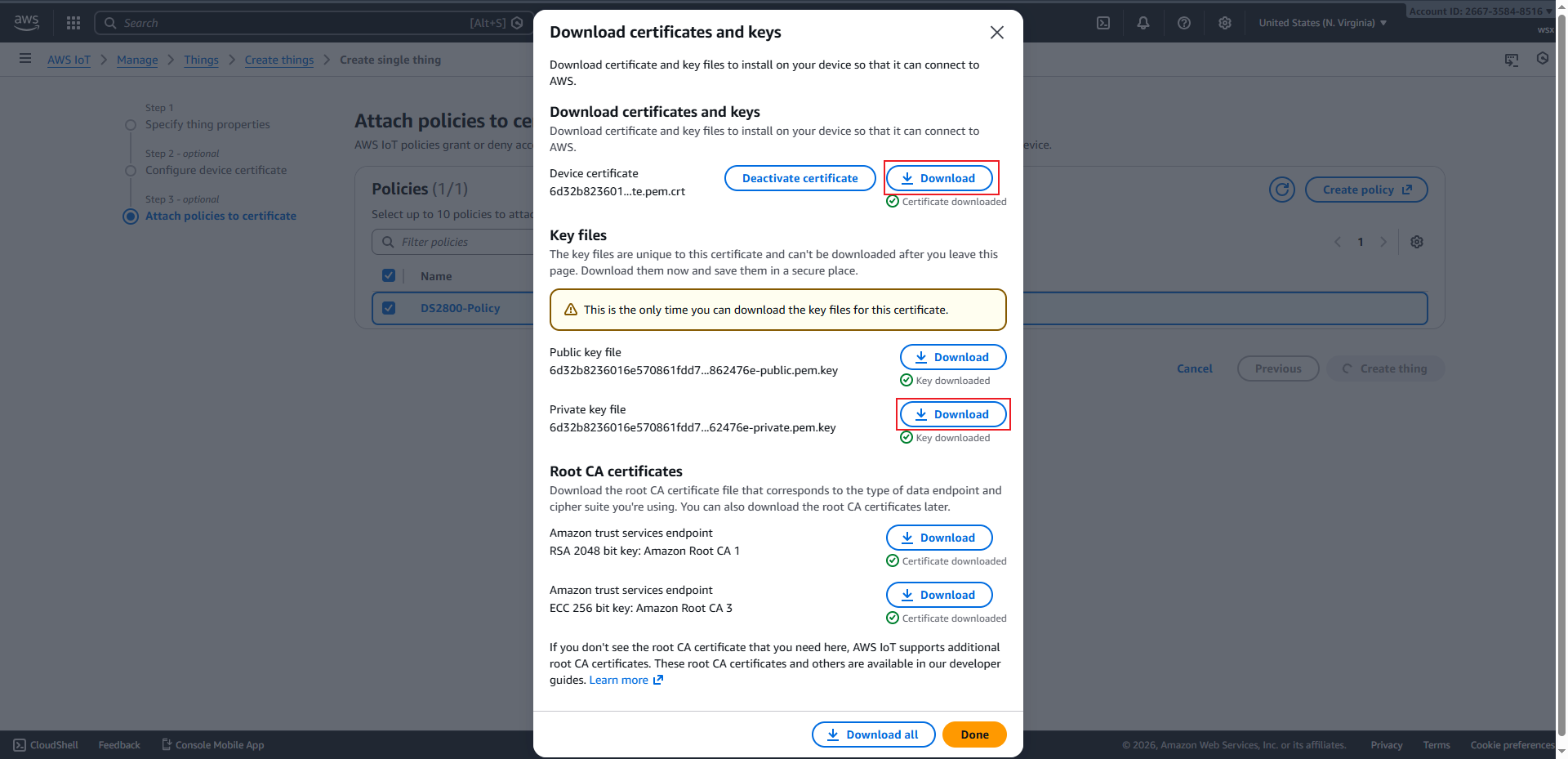
Laden Sie zuerst das Zertifikat und den privaten Schlüssel herunter und klicken Sie dann auf „Fertig“, um den Vorgang „Dinge erstellen“ abzuschließen.
Scanner konfigurieren#
MQTT-Modus einstellen#
MQTT-Port auf 8883 setzen#

Clientzertifikat festlegen#
Tipp
Falls der QR-Code zu groß ist, empfehlen wir, einen Screenshot davon zu erstellen und ihn auf Ihr Smartphone zu übertragen. Stellen Sie anschließend die Bildschirmhelligkeit Ihres Smartphones auf Maximum, bevor Sie den Code mit einem Barcode-Scanner scannen.
Privaten Schlüssel festlegen#
Tipp
Falls der QR-Code zu groß ist, empfehlen wir, einen Screenshot davon zu erstellen und ihn auf Ihr Smartphone zu übertragen. Stellen Sie anschließend die Bildschirmhelligkeit Ihres Smartphones auf Maximum, bevor Sie den Code mit einem Barcode-Scanner scannen.
WLAN und Broker konfigurieren#
Tipp
Nach Eingabe der entsprechenden WLAN-Informationen und der Dienstadresse verbindet sich der Scanner automatisch mit AWS IoT. Sobald die Verbindung erfolgreich hergestellt wurde, leuchtet die grüne Kontrollleuchte am Scanner dauerhaft.
MQTT-Testclient#
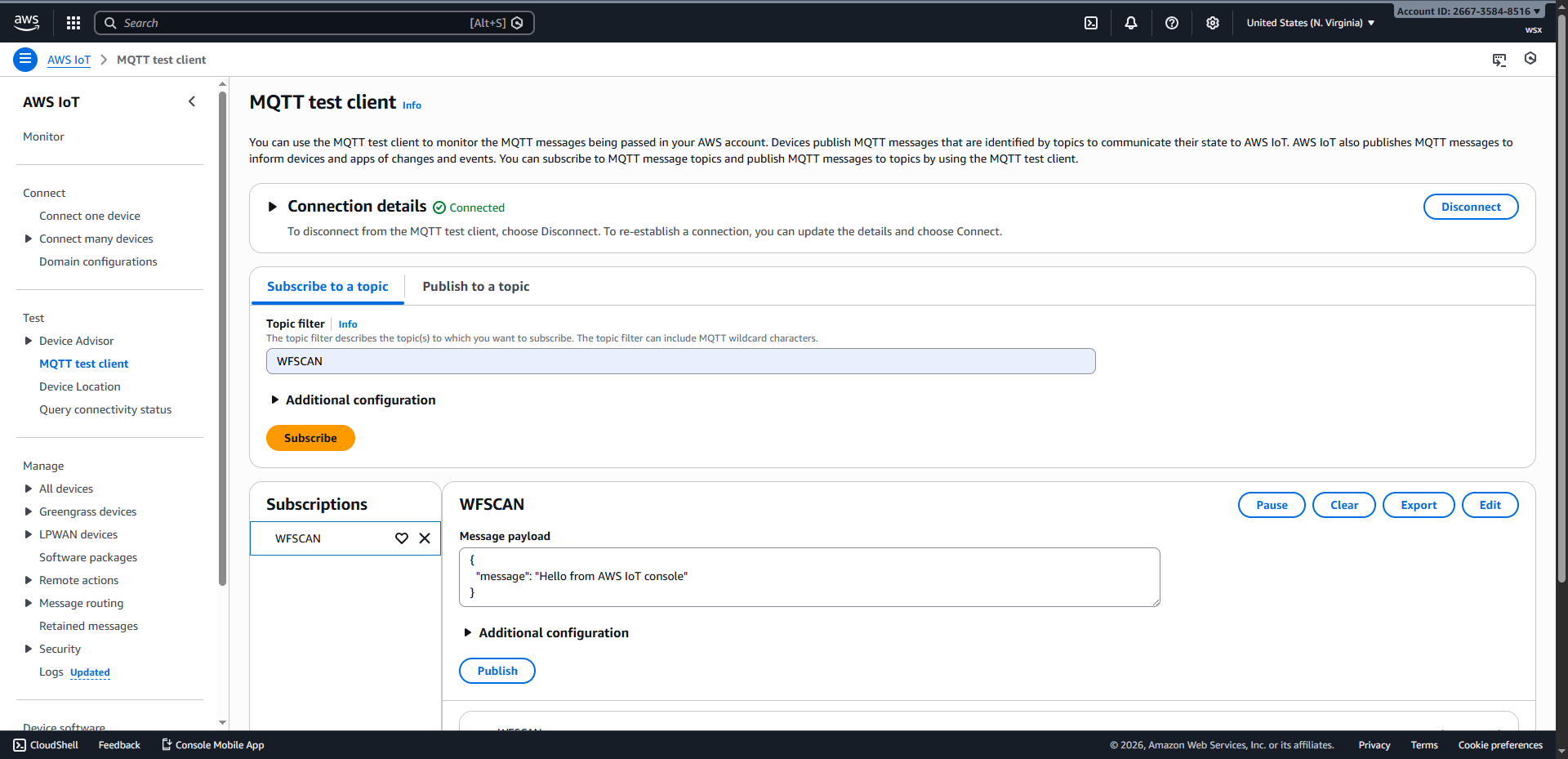
Klicken Sie auf MQTT-Testclient, um die Seite aufzurufen.
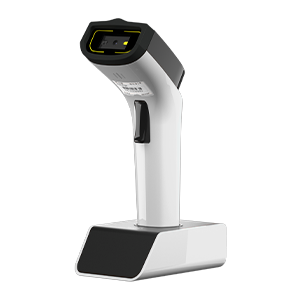
Nachdem Sie das Thema eingegeben haben, das Sie abonnieren möchten, und auf „Abonnieren“ geklickt haben, scannen Sie den Barcode mit dem Barcode-Scanner und empfangen Sie die Daten vom Scanner.