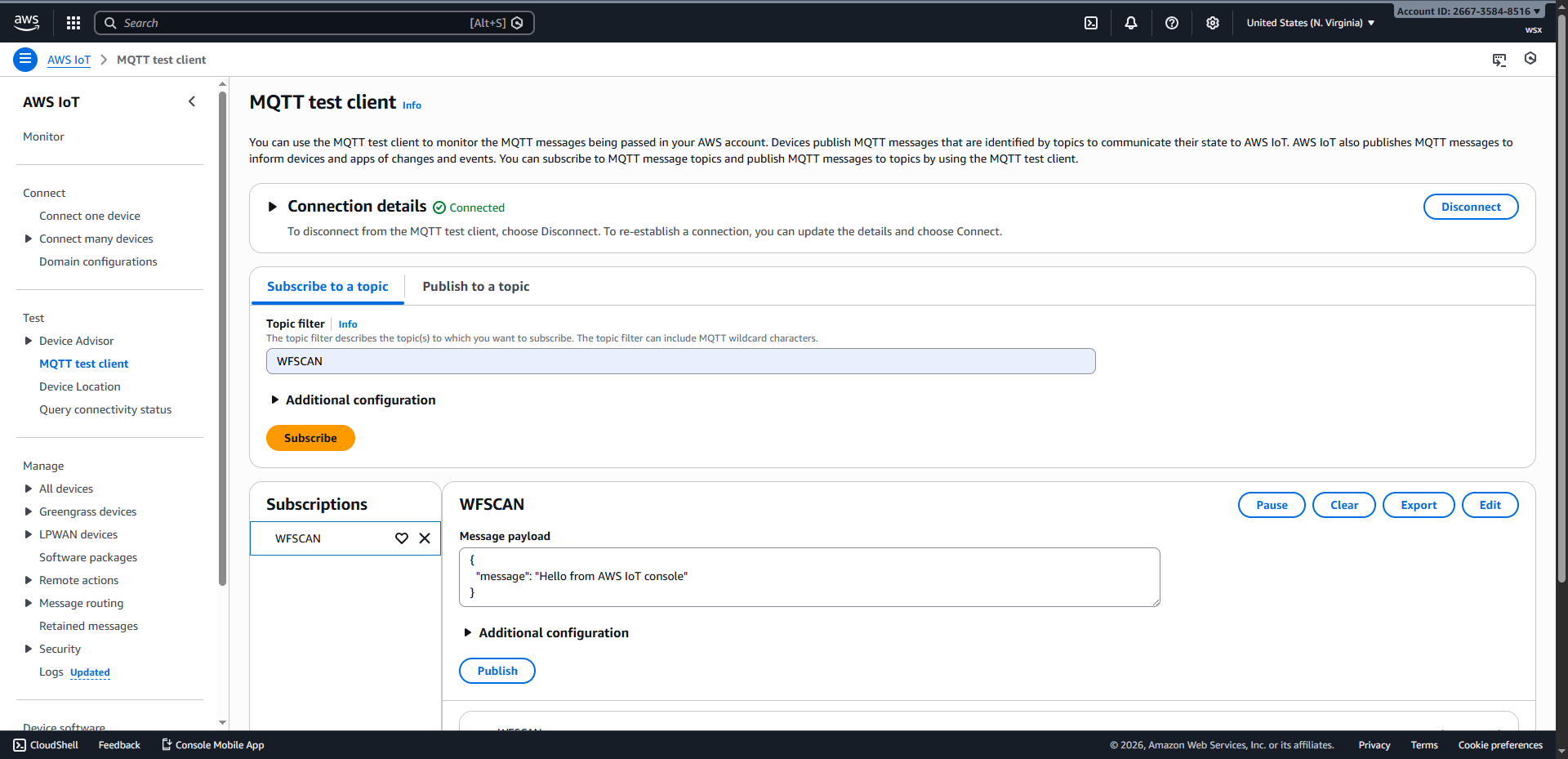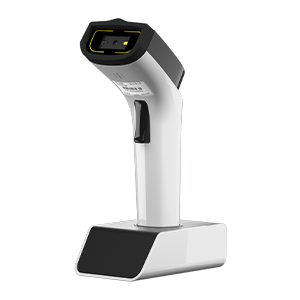


MQTTプロトコルを使用してデータをAWS IoTに転送します#
AWS IoT ページでデバイスを登録して、クライアント証明書と秘密鍵を取得してください。#
Thingsをクリックしてページに入ります。
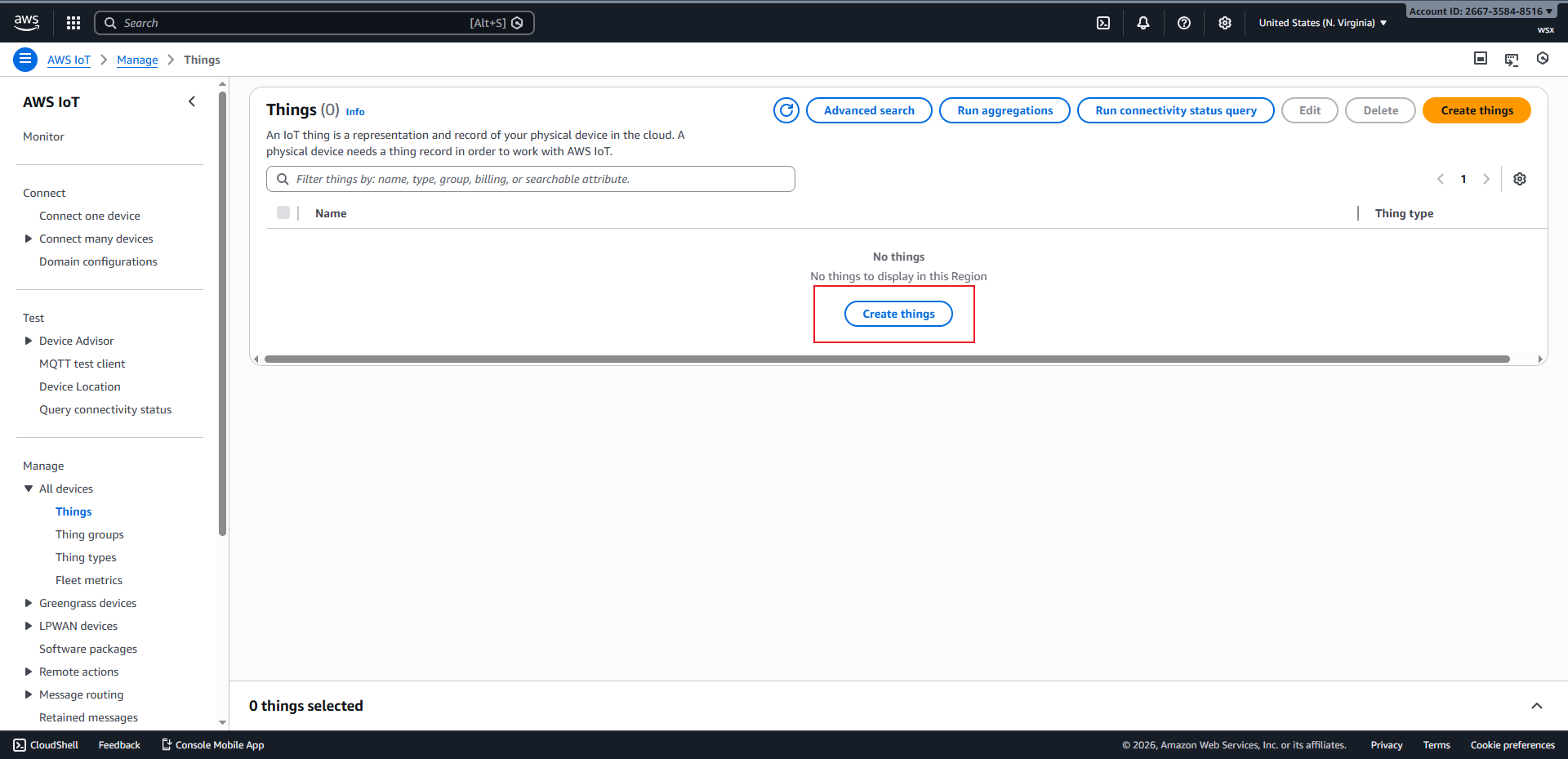
「アイテムを作成」をクリックすると、作成ページに移動します。
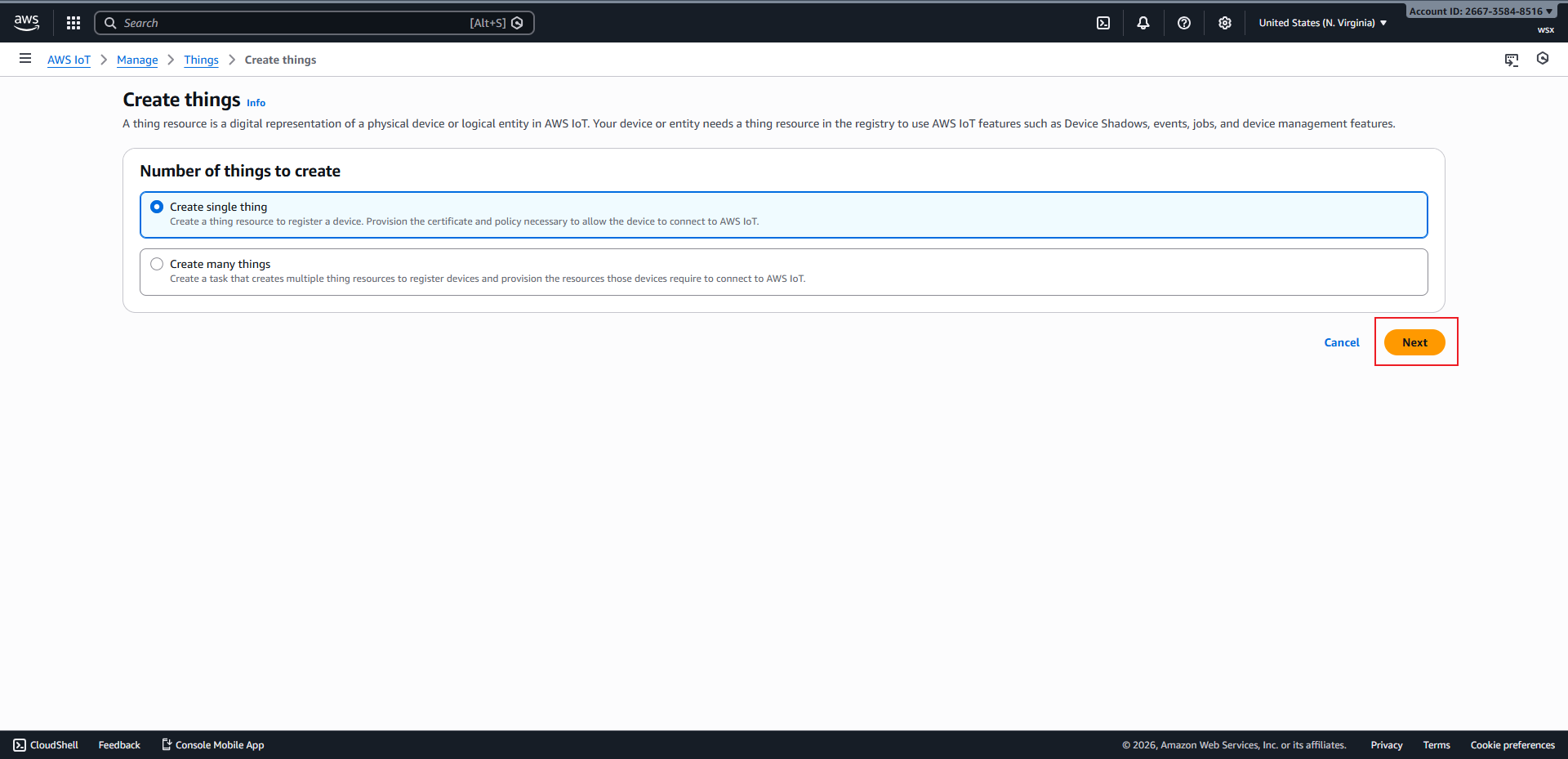
「次へ」をクリックして「プロパティを指定する」に進みます。
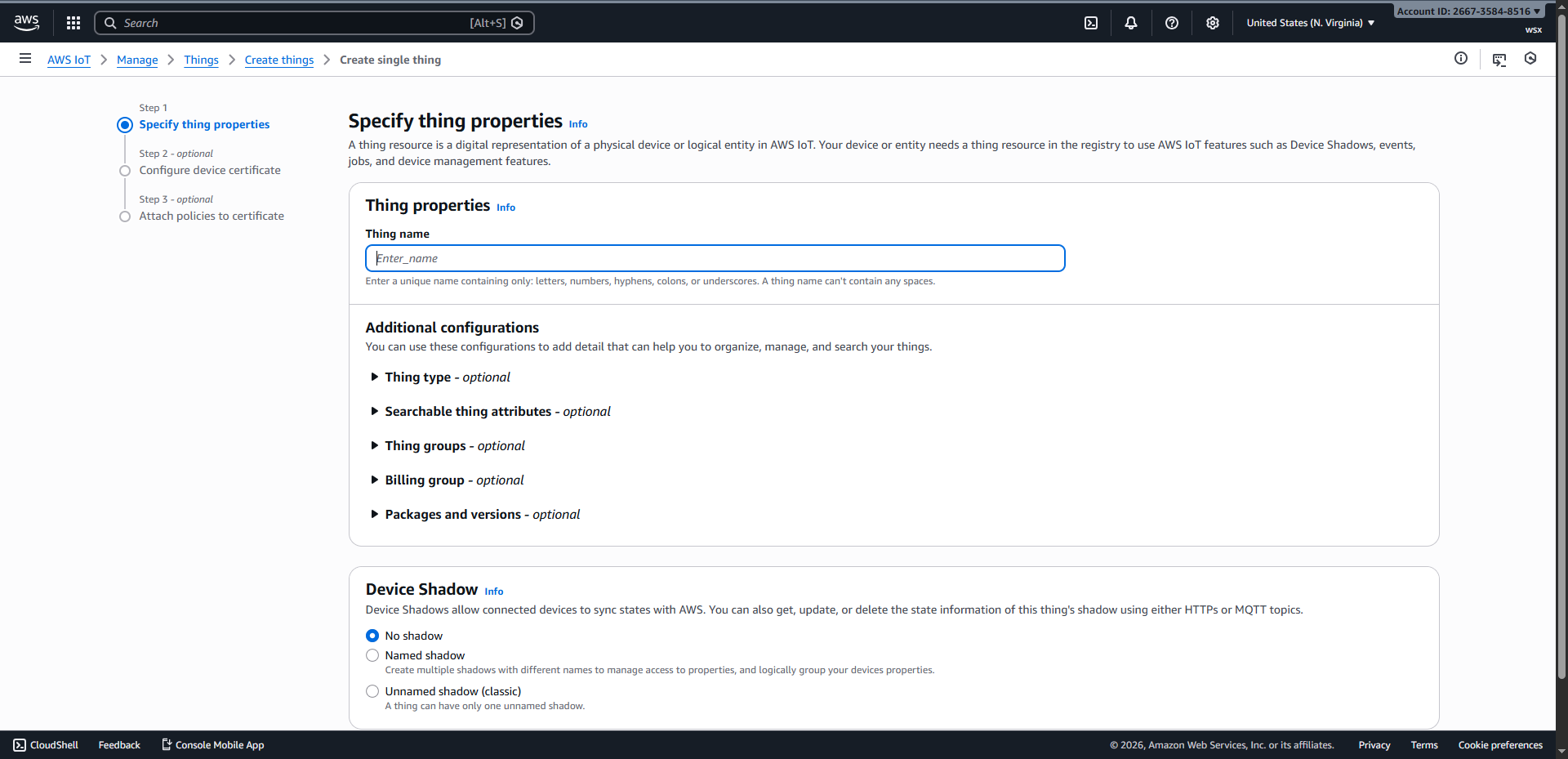
デバイス名を入力したら、「次へ」をクリックしてデバイス証明書の設定に進みます。
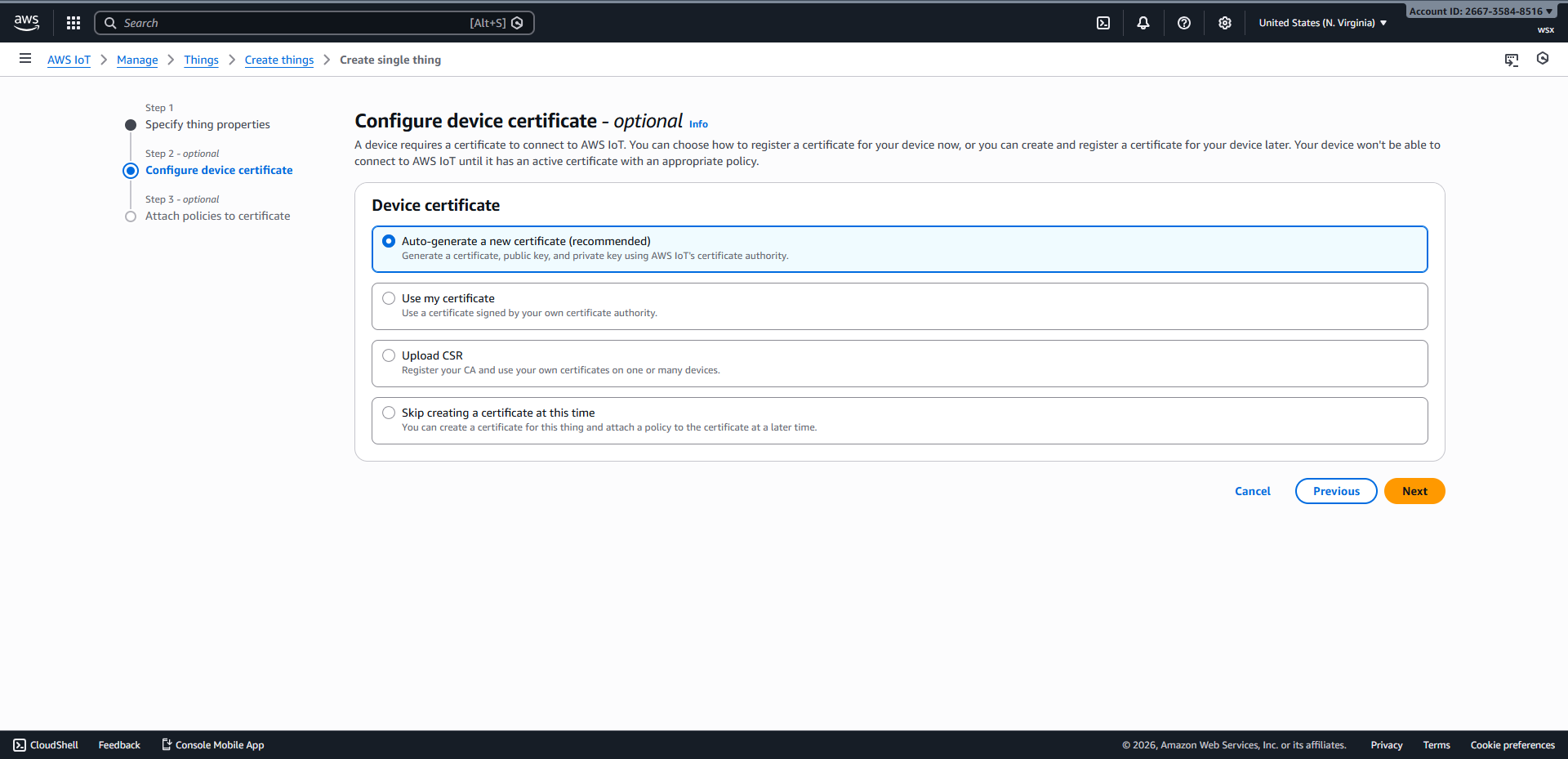
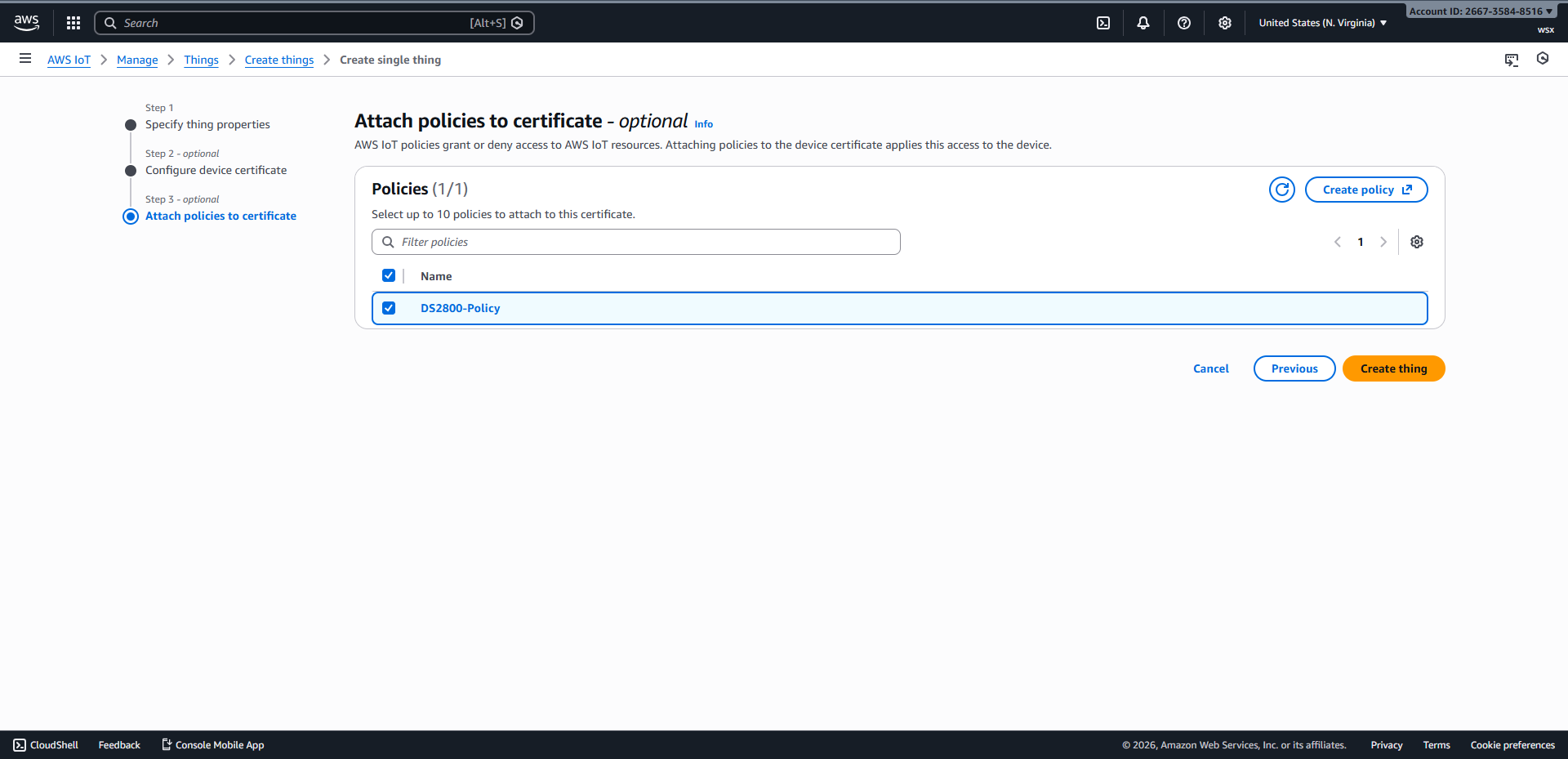
「次へ」をクリックして、「証明書にポリシーを添付する」に進みます。
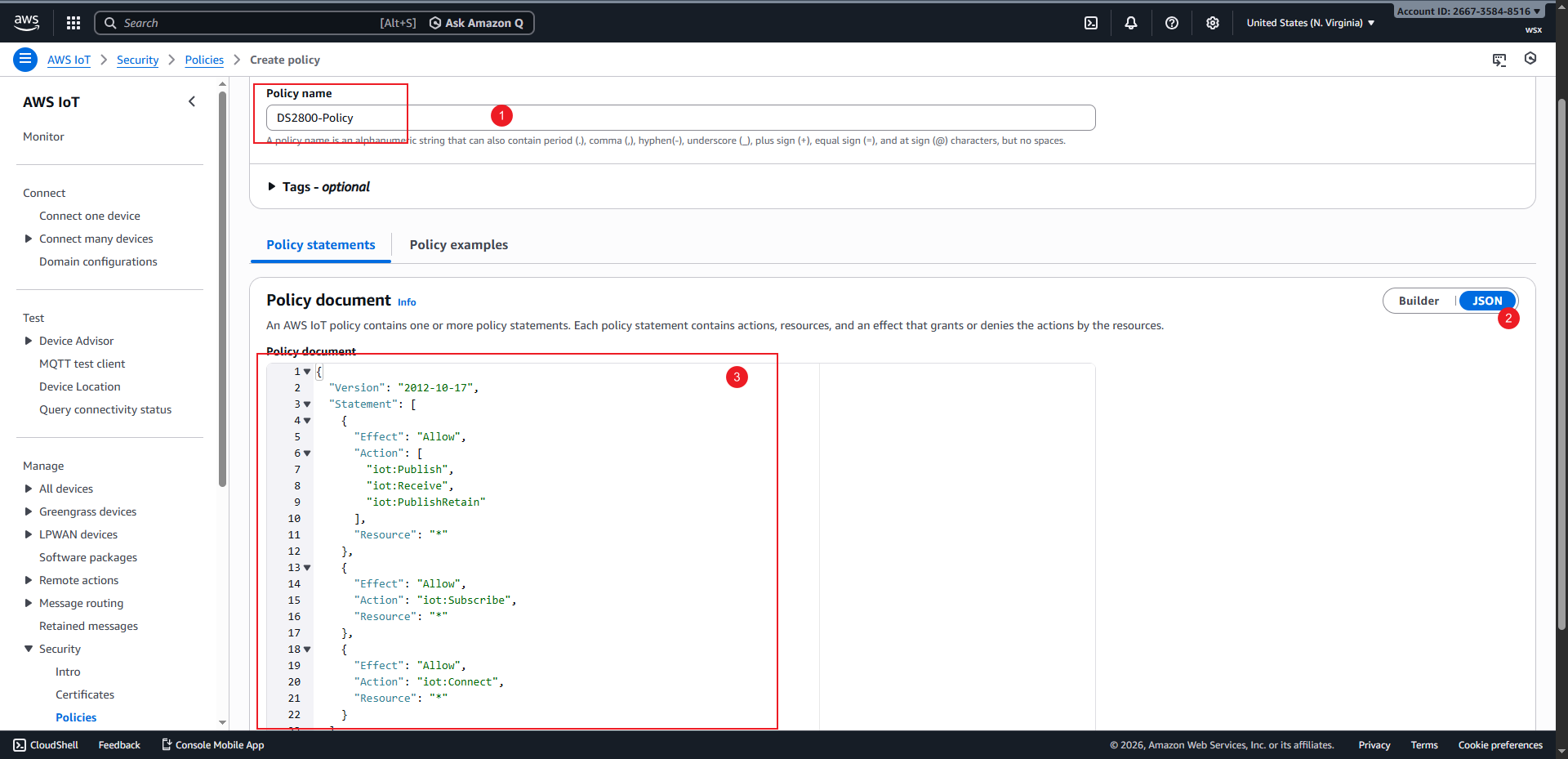
「ポリシーの作成」をクリックしてポリシー作成ページに移動し、ポリシー名を入力し、以下の内容をJSON入力ボックスにコピーして、「作成」をクリックすると作成が完了します。
 1{
 2  "Version": "2012-10-17",
 3  "Statement": [
 4    {
 5      "Effect": "Allow",
 6      "Action": [
 7        "iot:Publish",
 8        "iot:Receive",
 9        "iot:PublishRetain"
10      ],
11      "Resource": "*"
12    },
13    {
14      "Effect": "Allow",
15      "Action": "iot:Subscribe",
16      "Resource": "*"
17    },
18    {
19      "Effect": "Allow",
20      "Action": "iot:Connect",
21      "Resource": "*"
22    }
23  ]
24}
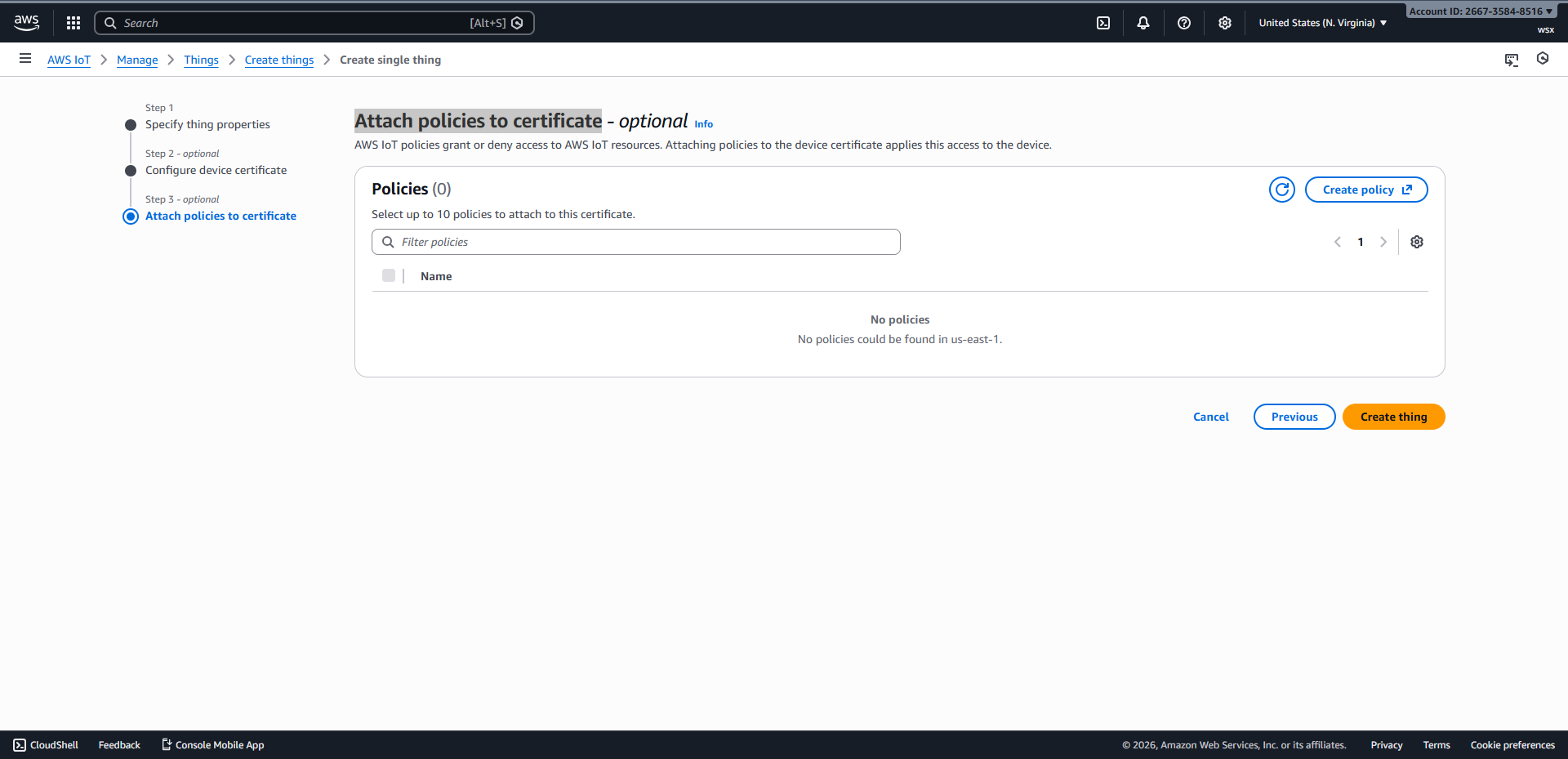
「証明書にポリシーを添付する」ページに戻り、作成したポリシーのチェックボックスをオンにして、「作成」をクリックすると、作成プロセスが完了します。
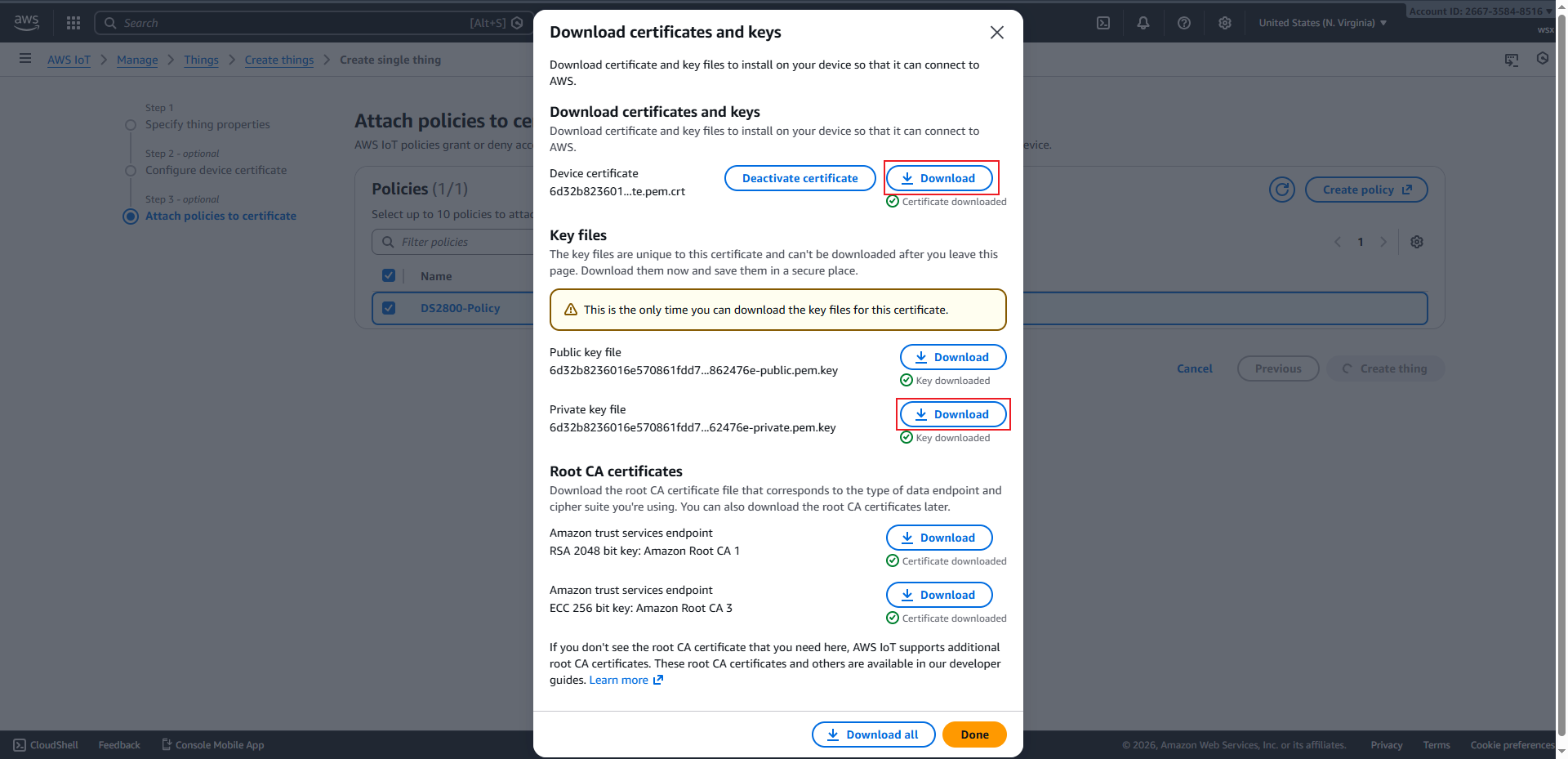
まず証明書と秘密鍵をダウンロードし、次に「完了」をクリックして「アイテムの作成」プロセスを完了してください。
スキャナの設定#
MQTTモードを設定する#
MQTTポートを8883に設定します。#

クライアント証明書を設定する#
Tip
QRコードが大きすぎる場合は、スクリーンショットを撮ってスマートフォンに送信することをお勧めします。その後、スマートフォンの画面の明るさを最大にしてから、バーコードスキャナーで読み取ってください。
秘密鍵を設定する#
Tip
QRコードが大きすぎる場合は、スクリーンショットを撮ってスマートフォンに送信することをお勧めします。その後、スマートフォンの画面の明るさを最大にしてから、バーコードスキャナーで読み取ってください。
WiFiとブローカーの設定#
Tip
対応するWiFi情報とサービスアドレスを入力すると、スキャナはAWS IoTに自動的に接続します。接続が成功すると、スキャナの緑色のインジケーターランプが点灯します。
MQTTテストクライアント#
MQTTテストクライアントをクリックしてページに入ります。
購読したいトピックを入力して「購読」をクリックした後、バーコードスキャナーを使用してバーコードをスキャンし、スキャナーからデータを受信してください。