

Используйте протокол MQTT для передачи данных в AWS IoT.#
Зарегистрируйте свое устройство на странице AWS IoT, чтобы получить клиентский сертификат и закрытый ключ.#
Нажмите на Вещи, чтобы перейти на страницу.
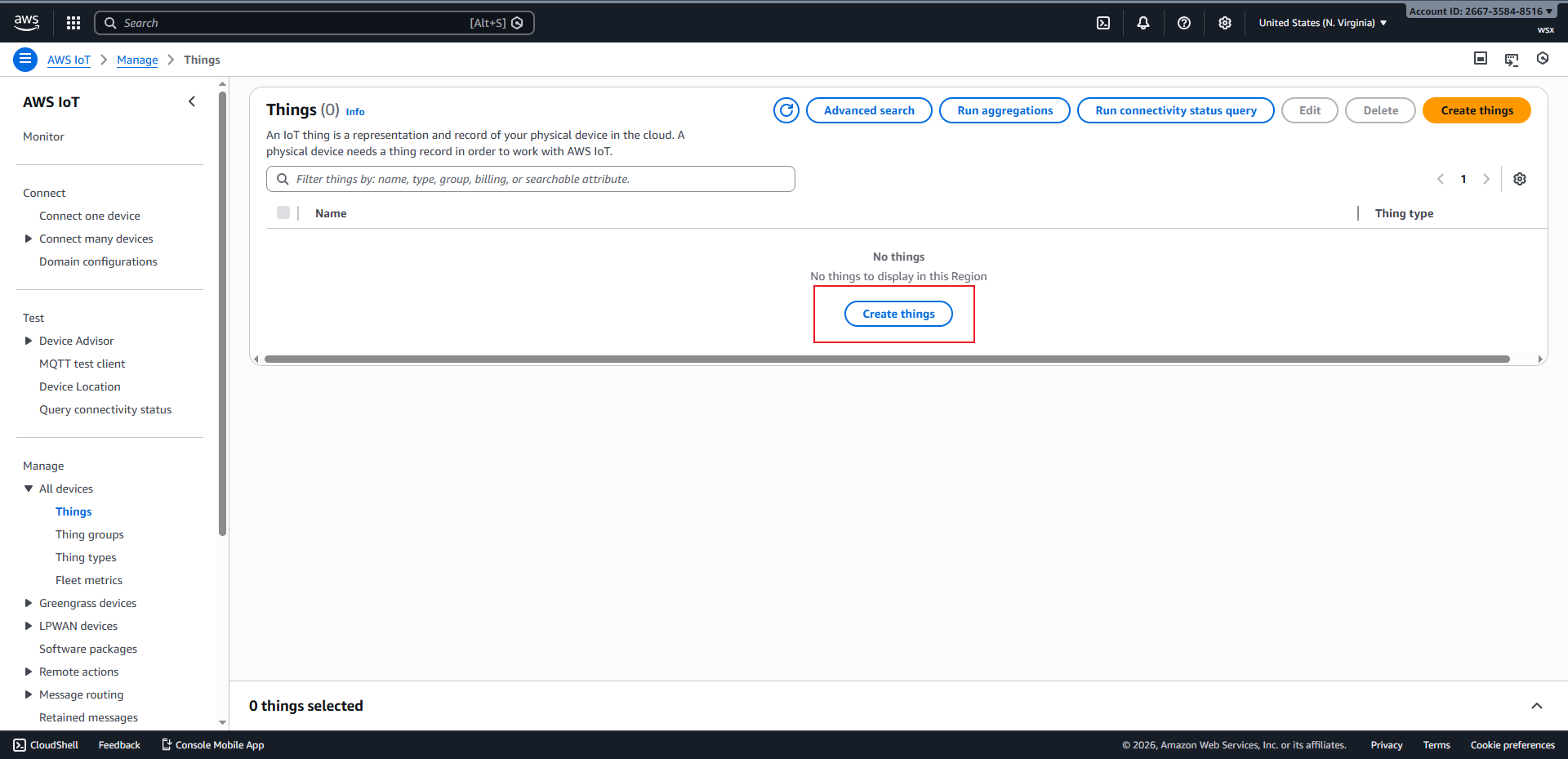
Нажмите на кнопку «Создать объект», чтобы перейти на страницу создания.
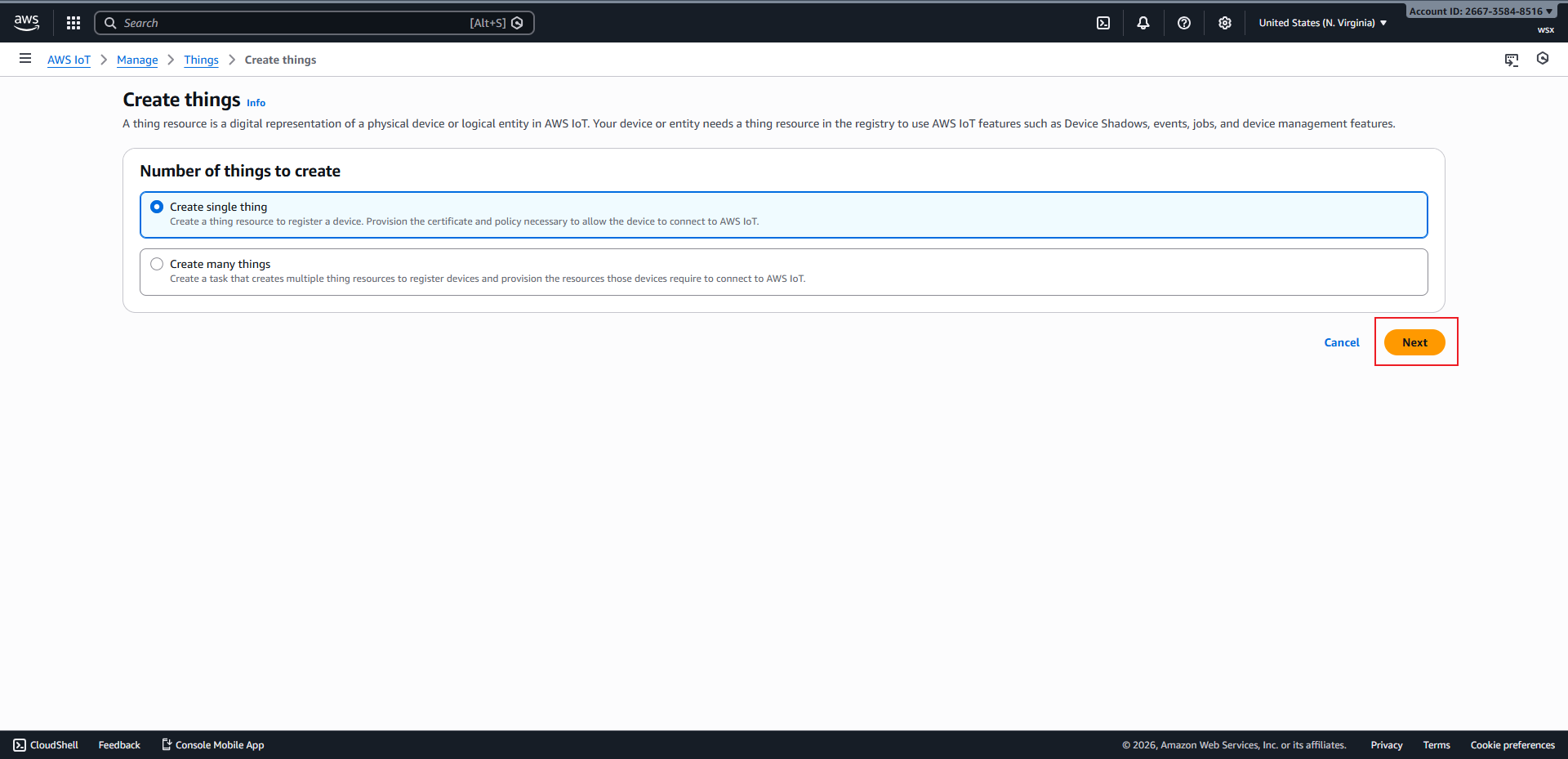
Нажмите «Далее», чтобы перейти к свойствам «Указать параметры».
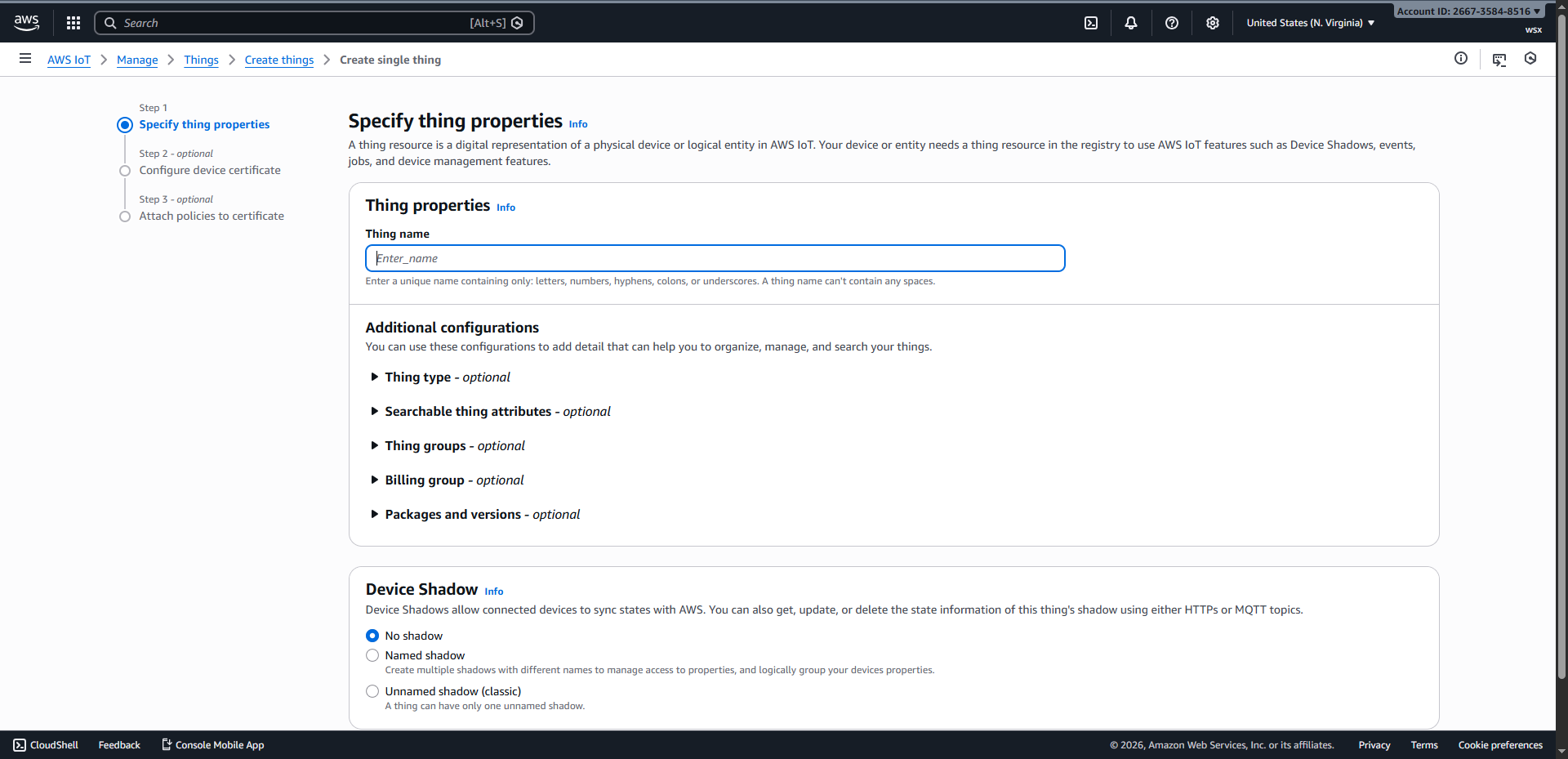
После ввода имени устройства нажмите «Далее», чтобы перейти к настройке сертификата устройства.
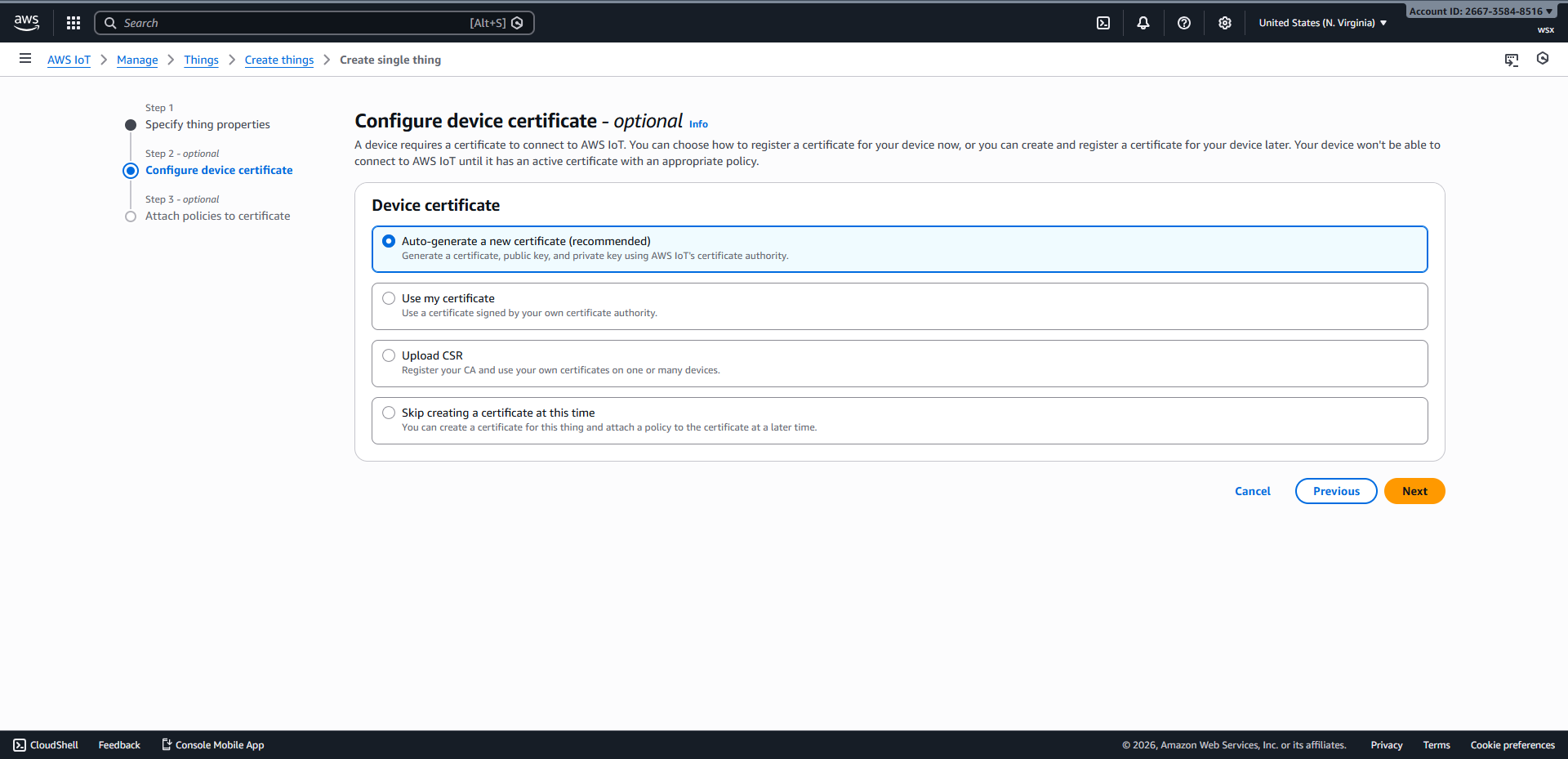
Нажмите «Далее», чтобы перейти к разделу «Прикрепить политики к сертификату».
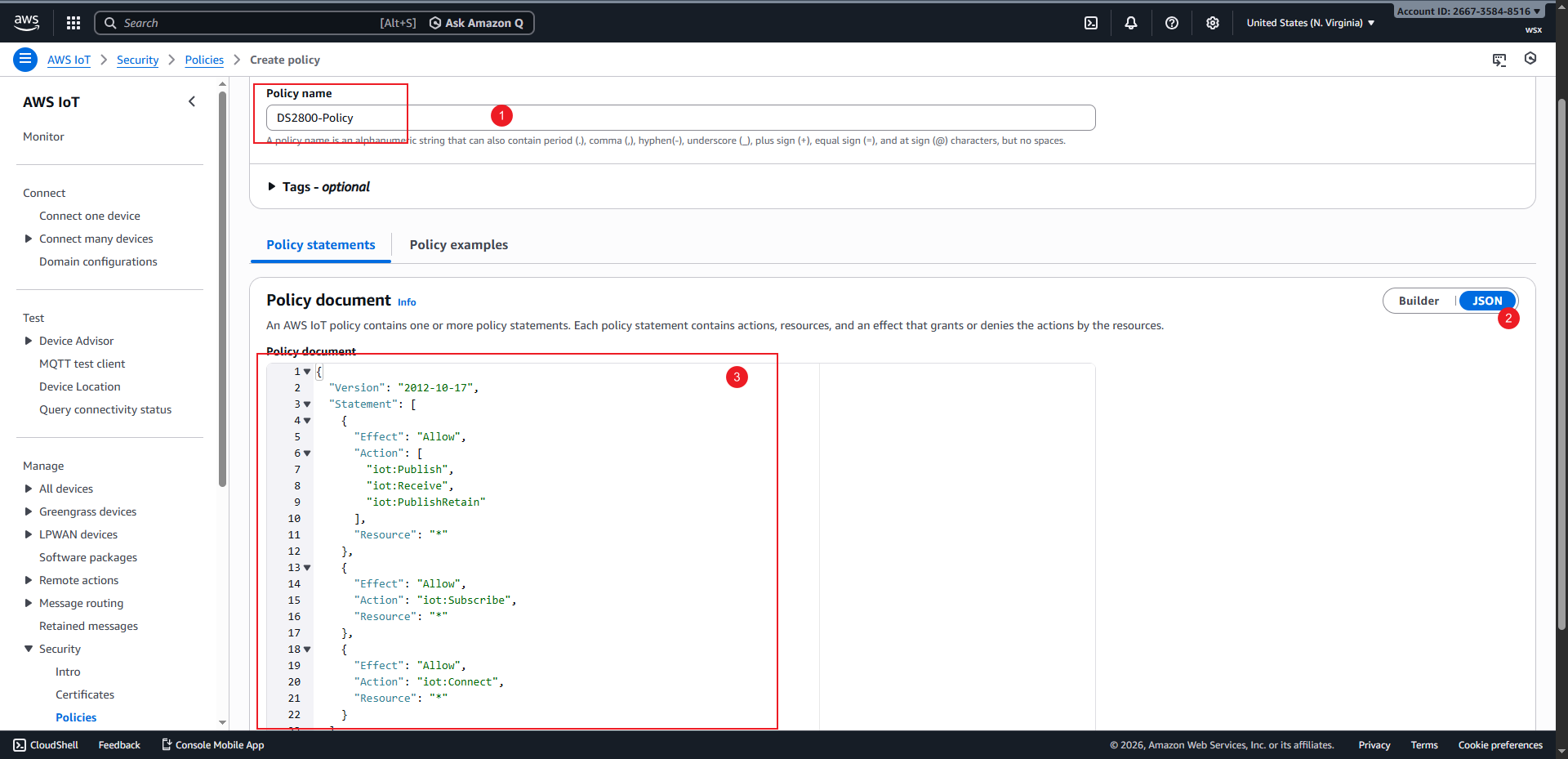
Нажмите «Создать политику», чтобы перейти на страницу создания политики, введите название политики, скопируйте приведенное ниже содержимое в поле ввода JSON и нажмите «Создать», чтобы завершить создание.
 1{
 2  "Version": "2012-10-17",
 3  "Statement": [
 4    {
 5      "Effect": "Allow",
 6      "Action": [
 7        "iot:Publish",
 8        "iot:Receive",
 9        "iot:PublishRetain"
10      ],
11      "Resource": "*"
12    },
13    {
14      "Effect": "Allow",
15      "Action": "iot:Subscribe",
16      "Resource": "*"
17    },
18    {
19      "Effect": "Allow",
20      "Action": "iot:Connect",
21      "Resource": "*"
22    }
23  ]
24}
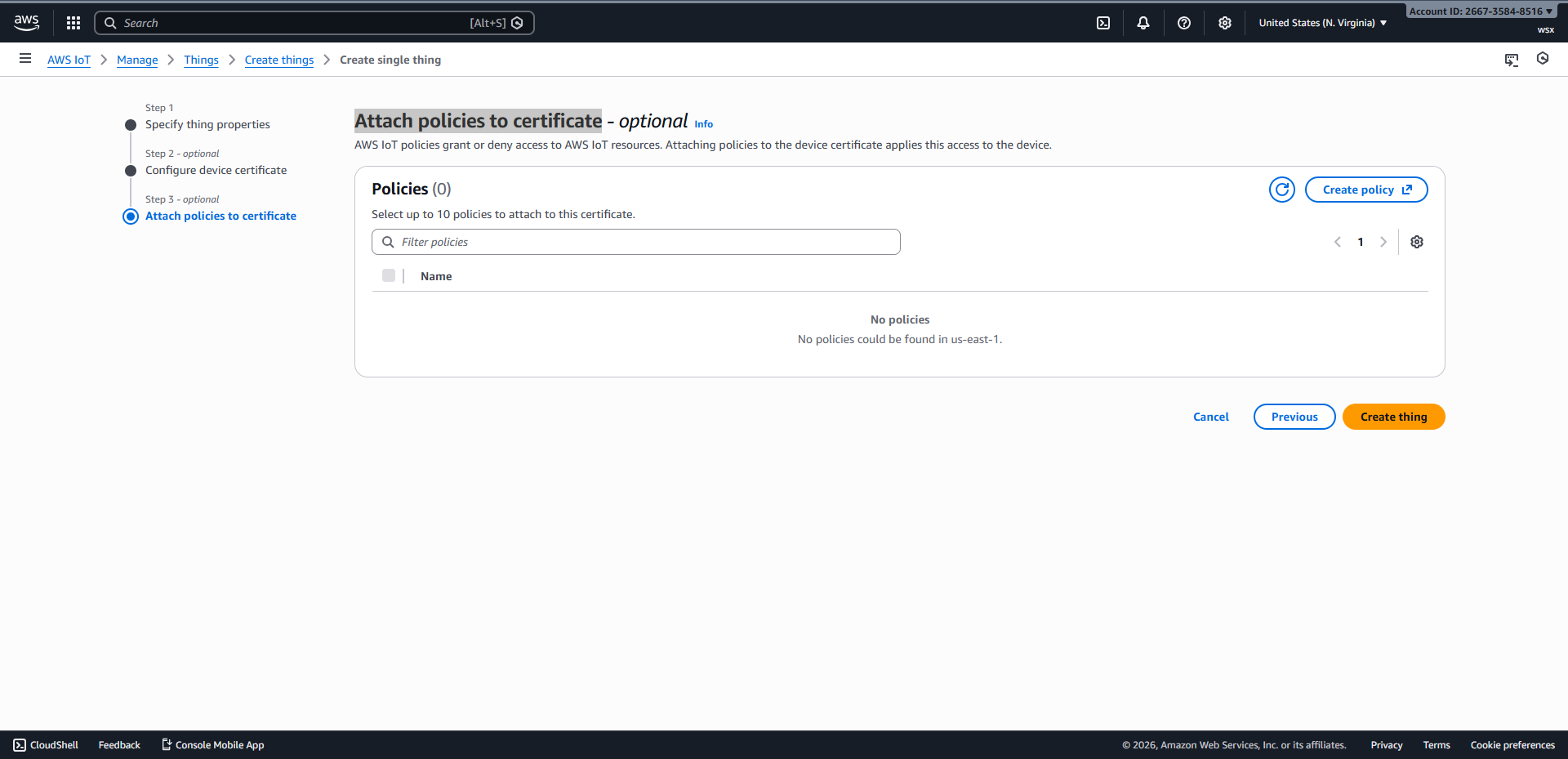
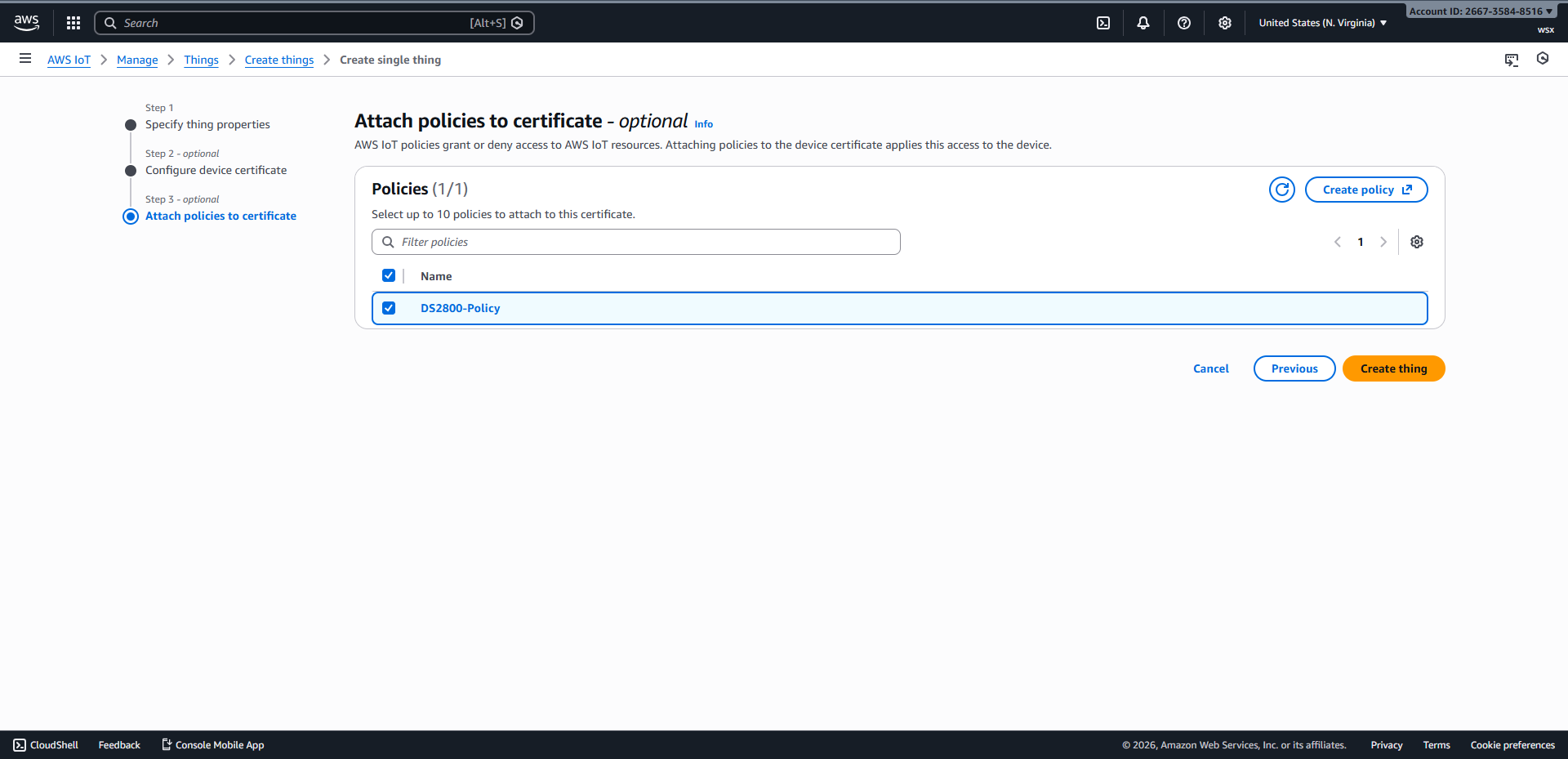
Вернитесь на страницу «Прикрепить политики к сертификату», установите флажок напротив созданной вами политики и нажмите «Создать элементы», чтобы завершить процесс создания.
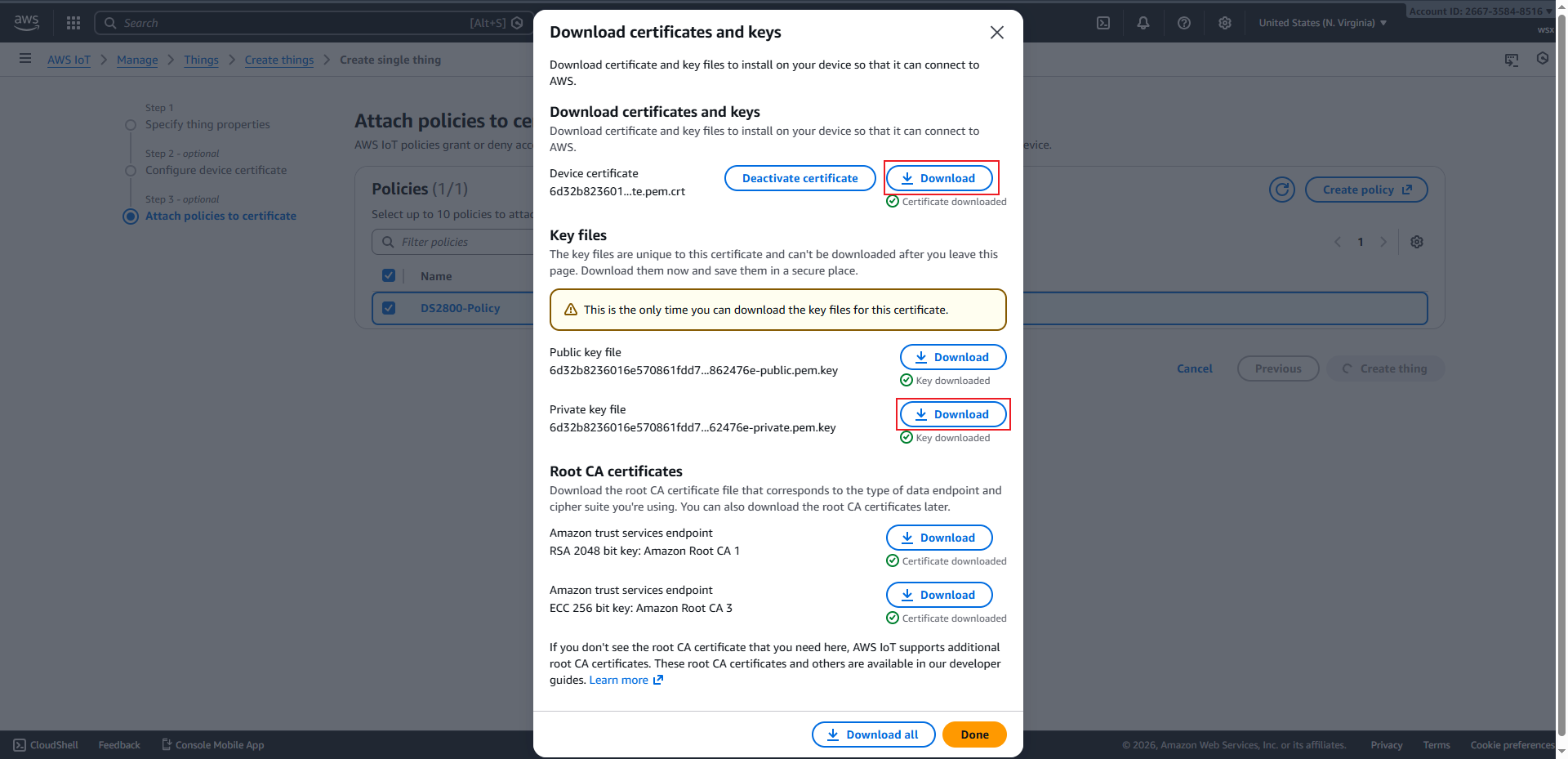
Сначала загрузите сертификат и закрытый ключ, затем нажмите «Готово», чтобы завершить процесс создания объектов.
Настройка сканера#
Установить режим MQTT#
Установите порт MQTT на 8883.#

Установить клиентский сертификат#
Совет
Если QR-код слишком большой, рекомендуем сделать снимок экрана и отправить его на телефон. Затем уменьшите яркость экрана телефона до максимума, прежде чем сканировать его с помощью сканера штрих-кодов.
Установить закрытый ключ#
Совет
Если QR-код слишком большой, рекомендуем сделать снимок экрана и отправить его на телефон. Затем уменьшите яркость экрана телефона до максимума, прежде чем сканировать его с помощью сканера штрих-кодов.
Настройка Wi-Fi и брокера#
Совет
После ввода соответствующей информации о сети Wi-Fi и адреса сервиса сканер активно подключится к AWS IoT. После успешного подключения зеленый индикатор на сканере будет гореть постоянно.
Тестовый клиент MQTT#
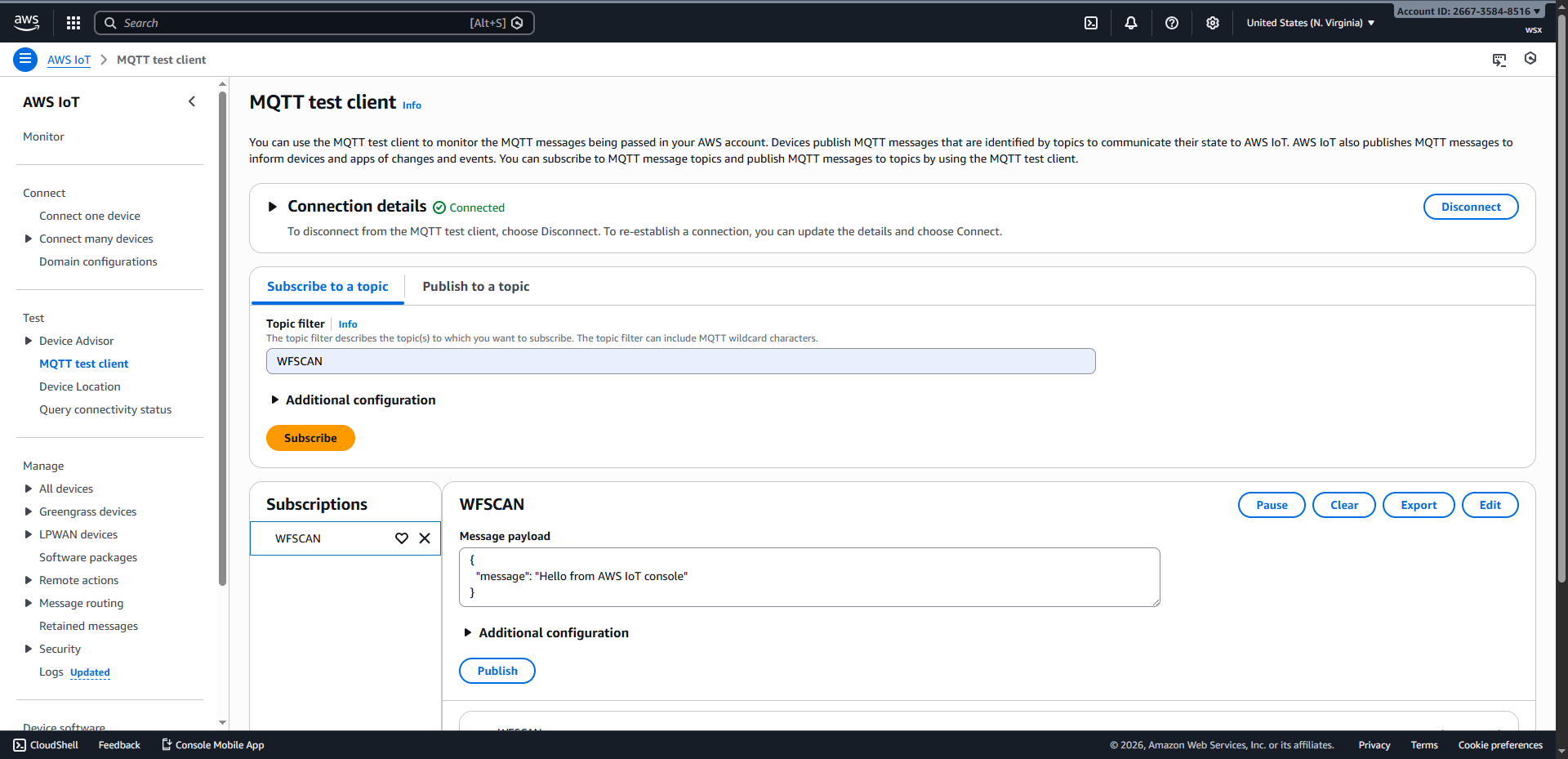
Нажмите на MQTT test client, чтобы перейти на страницу.
После выбора темы, на которую вы хотите подписаться, и нажатия кнопки «Подписаться», воспользуйтесь сканером штрихкодов, чтобы отсканировать штрихкод и получить данные со сканера.